

Qué es imagen dentro de imagen (pip) y cómo funciona
Imagen dentro de imagen es una tecnología integrada en iOS y iPadOS que permite reproducir vídeos en una ventana flotante superpuesta, la cual es ajustable y desplazable. Este mini reproductor permanece en primer plano mientras utilizas otras aplicaciones, lo que es ideal para ver una serie, seguir un directo o mantener una videollamada sin dejar de escribir, navegar o tomar notas.
La ventana PiP puede colocarse en cualquiera de las cuatro esquinas de la pantalla y admite varios tamaños. El control es táctil e intuitivo: puedes pellizcar para cambiar de tamaño, arrastrar para mover, tocar para mostrar controles, ocultar al borde si estorba y restaurar a pantalla completa cuando lo desees.
- Reproductor flotante de vídeo que se superpone a aplicaciones y elementos del sistema.
- Posibilidad de redimensionar fácilmente con gestos de pellizco.
- Movimiento libre a cualquier esquina del iPad o iPhone con un simple arrastre.
- Opción de ocultar el vídeo al lateral sin detener la reproducción.
- Amplia compatibilidad: iPhone, iPad, Mac y Apple TV; funciona con Safari, Apple TV, FaceTime, Podcasts y muchos servicios de streaming.
Activar picture‑in‑picture en ipad: métodos y trucos
En el iPad, existen varias maneras de activar PiP dependiendo de la aplicación y el contexto. Lo más común es que PiP se inicie automáticamente al salir de la aplicación que está reproduciendo el vídeo a pantalla completa, aunque también existe un botón específico para este propósito en muchos reproductores.
Método rápido: salir a la pantalla de inicio
Mientras reproduces un vídeo en pantalla completa —en aplicaciones como Apple TV, Safari, Netflix, FaceTime, entre otras—, vuelve a la pantalla de inicio. En iPads con botón de inicio, simplemente pulsa el botón físico; en modelos sin botón, desliza hacia arriba desde el borde inferior. El vídeo se reducirá automáticamente a una ventana pequeña, anclándose en una de las esquinas de la pantalla.
Este método es muy cómodo porque no necesitas tocar ningún control dentro de la aplicación. Si la app es compatible con PiP, el mini reproductor aparecerá de forma automática y podrás seguir escuchando y viendo el contenido mientras abres otras aplicaciones.
Método con botón pip del reproductor
Muchos reproductores de vídeo incluyen un icono específico de Imagen dentro de imagen, normalmente representado por dos rectángulos. Al tocar ese botón, el vídeo se “desprende” y se convierte en una ventana flotante, sin necesidad de abandonar la aplicación en la que te encuentras.
Si no ves el icono, intenta poner el vídeo en pantalla completa o tocar sobre el vídeo para mostrar los controles. En FaceTime, el paso a PiP se realiza al ir a inicio, y en streaming vía web, a veces es más fiable usar el botón PiP que el gesto de salir.
Controles esenciales de la ventana pip en ipad
- Redimensionar: haz un pellizco con dos dedos para reducir o sepáralos para ampliar.
- Mover: arrastra la ventana a cualquier esquina que te resulte cómoda.
- Mostrar/ocultar controles: toca la ventana para ver opciones de reproducir/pausar, avanzar/retroceder 15 segundos, cerrar o restaurar.
- Restaurar a pantalla completa: toca el botón de pantalla completa del mini reproductor.
- Ocultar temporalmente: desliza la ventana hacia el borde izquierdo o derecho; una flecha te permitirá recuperarla.
- Cerrar PiP: muestra los controles del mini reproductor y toca cerrar si ya no lo necesitas.
Usar imagen dentro de imagen en iphone
Activa pip en ajustes
- Abre Ajustes en tu iPhone y entra en General > Imagen dentro de Imagen.
- Habilita “Iniciar modo PiP automáticamente” para que al salir de una aplicación el vídeo pase a la ventana flotante.
- En algunas aplicaciones hay un ajuste propio de PiP que conviene activar dentro de su configuración.
Con esto listo, cada vez que salgas a inicio mientras ves un vídeo compatible, el reproductor se reducirá a una ventana en una esquina y podrás continuar usando otras aplicaciones.
Dos maneras de activarlo en iphone
- Gesto de salir a inicio: desliza desde la parte inferior (o pulsa el botón de inicio en modelos con Touch ID) cuando el vídeo esté en pantalla completa.
- Botón PiP: en reproductores compatibles aparecerá el icono PiP cuando toques sobre el vídeo; al pulsarlo, se minimiza a ventana flotante.
Recuerda que FaceTime también admite PiP: si te vas a inicio durante una videollamada, la imagen se reduce a una ventana que puedes mover, ocultar o ampliar mientras consultas otra aplicación.
Control total de la ventana pip: gestos, posiciones y tamaños
Una de las mejores características de PiP es que no te obliga a un único tamaño o posición. Tú decides dónde y cómo ver el vídeo flotante para que no te tape lo importante.
- Tamaños disponibles: usa el pellizco para cambiar entre tamaños pequeño, mediano o grande según te convenga.
- Posicionamiento: arrastra el mini reproductor a cualquiera de las cuatro esquinas; si está muy grande, reduce un poco antes de moverlo para que encaje mejor.
- Ocultar al borde: desliza la ventana hacia el lateral para esconderla; aparecerá una pestaña/flecha para recuperarla cuando quieras.
- Controles rápidos: al tocar el vídeo verás pausar/reanudar y saltos de 15 segundos adelante o atrás, además de restaurar o cerrar.
Multitarea clásica en ipad: split view, slide over, centro de apps y más
PiP brilla cuando lo combinas con la multitarea del iPad. Puedes abrir dos aplicaciones lado a lado (Split View), superponer una aplicación secundaria (Slide Over), trabajar con ventanas centradas y pasar contenido de una a otra con arrastrar y soltar.
Abrir multitarea desde el botón de la barra superior
- Abre una aplicación y pulsa el botón de Multitarea en la parte superior.
- Elige Split View (pantalla dividida) o Slide Over (ventana flotante lateral).
- La aplicación actual se desplaza a un lado y aparece la pantalla de inicio; selecciona la segunda aplicación que quieres abrir.
- Si eliges Split View, verás ambas aplicaciones juntas, ajustables con el separador central.
- Si eliges Slide Over, la primera aplicación quedará a pantalla completa y la segunda irá a una ventana compacta que puedes mover de un lateral a otro.
Desde el dock: arrastra para split view o slide over
- Con una aplicación abierta, desliza desde el borde inferior para mostrar el Dock.
- Mantén pulsada la segunda aplicación del Dock y arrástrala hacia arriba.
- Si la llevas al borde izquierdo o derecho, activarás Split View; si la sueltas al centro, se abrirá en Slide Over.
También puedes abrir la Biblioteca de apps desde el extremo derecho del Dock y arrastrar una aplicación para llevarla a Split View o Slide Over.
Spotlight con teclado: abrir la segunda app al vuelo
- Abre una aplicación y pulsa Comando (⌘) + barra espaciadora para lanzar Spotlight.
- Escribe el nombre de la segunda aplicación, mantén pulsado su icono y arrástralo fuera de Spotlight.
- Colócala en el lateral para Split View o suéltala al centro para Slide Over.
Ventana centrada (center window) en apps compatibles
- Abre una aplicación que soporte la función, como Mail o Notas.
- Mantén pulsado un elemento (correo, nota) y elige “Abrir en una ventana nueva”.
- Cuando acabes, toca Aceptar o Cerrar; también puedes usar el botón de Multitarea para gestionar y organizar ventanas.
Ajustes y gestión de vistas
- Redimensionar aplicaciones en Split View: arrastra el separador a izquierda o derecha; para repartir a medias, llévalo al centro.
- Pasar de Split View a Slide Over: con el botón de Multitarea o arrastrando una aplicación encima de la otra.
- Cerrar Split View: usa el botón de pantalla completa de la aplicación que quieres mantener o arrastra el separador sobre la aplicación a cerrar.
- Sustituir una aplicación: desliza un dedo desde la parte superior de la aplicación y elige otra del inicio o del Dock.
- Mover la ventana Slide Over: agárrala por el indicador o el botón de Multitarea y llévala a izquierda o derecha.
- Convertir Slide Over en Split View: usa el botón Split View o arrastra la ventana al borde del iPad.
- Ocultar Slide Over: deslízala fuera de la pantalla hacia un lateral; reaparece desde ese borde.
- Conmutar aplicaciones en Slide Over: arrastra desde el borde inferior de la ventana para ver sus aplicaciones y cambiar o cerrar con un deslizamiento hacia arriba.
Selector de apps, gestos y arrastrar y soltar
- Selector de apps: desliza desde la parte inferior hasta la mitad y suelta; verás combinaciones recientes de Split View y aplicaciones en Slide Over.
- Cambiar rápidamente: con cuatro o cinco dedos, desliza lateralmente para saltar entre aplicaciones; en iPad Pro con Face ID, también sirve el gesto por el borde inferior.
- Volver a inicio: desliza hacia arriba desde el borde inferior o pellizca con cinco dedos.
- Arrastrar y soltar entre aplicaciones: selecciona texto, mantén pulsado y arrastra; con fotos/archivos, mantén pulsado hasta que “floten” y llévalos a la otra aplicación. Puedes seleccionar varios elementos sumando con otro dedo.
Ipados 26: ventanas redimensionables que sustituyen a split view y slide over
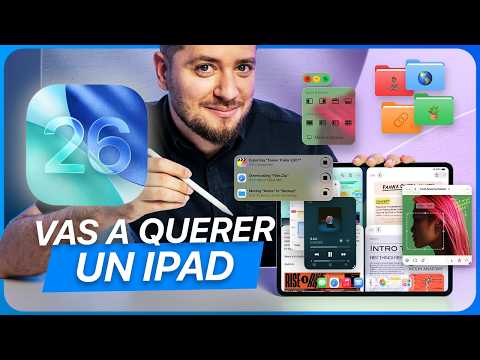
Con iPadOS 26, Apple ha dado un salto importante: desaparecen Split View y Slide Over como modos clásicos y llega un sistema de múltiples ventanas redimensionables al estilo Mac. Puedes abrir varias aplicaciones en ventanas, cambiar su tamaño libremente, solaparlas y organizarlas a tu gusto.
Las ventanas conservan su posición incluso al apagar el iPad o cerrar aplicaciones. Con un gesto de subir se accede a una vista tipo Exposé para ver todo lo abierto. Además, las ventanas incorporan los clásicos “semáforos” del Mac para redimensionar o cerrar, y muchas aplicaciones muestran barras de menú estilo macOS con opciones adicionales.
Otra novedad es que hay una función dedicada a tareas en segundo plano intensivas, útil para exportaciones o procesos largos mientras trabajas en otra cosa. Para el usuario, esto significa una multitarea más robusta y coherente, que reduce la necesidad de modos específicos y mejora la productividad sin perder la sujeción táctil.
Compatibilidad, particularidades y límites (youtube, fotos y más)
La compatibilidad de PiP es muy amplia, pero hay matices. Safari, Apple TV, FaceTime, Podcasts, iTunes y muchas aplicaciones de vídeo funcionan de maravilla. Los grandes servicios de streaming suelen soportarlo tanto en aplicación como vía web.
En el caso de YouTube, la función PiP está disponible para suscriptores de YouTube Premium de forma general. Si no tienes Premium y resides en EE. UU., puedes usar PiP con limitaciones (por ejemplo, no con vídeos musicales). Recuerda activar PiP dentro de los ajustes de la aplicación si ofrece esa opción. Si no, a veces usar YouTube desde Safari permite sacar el vídeo en PiP.
Hay contenidos que no se pueden ver en PiP desde determinadas aplicaciones. La reproducción de vídeos desde Fotos no admite PiP en algunos escenarios, y siempre dependerá de la compatibilidad que el desarrollador haya implementado.
En FaceTime, cuando sales a inicio o abres otra aplicación, la videollamada continúa en una ventana PiP que puedes mover, redimensionar, ocultar y restaurar cuando quieras. Es una forma fantástica de tomar notas o consultar datos sin perder el hilo de la conversación.
Pip y multitarea: flujos de trabajo recomendados
La combinación de PiP con la multitarea del iPad multiplica tu productividad. Algunos flujos útiles incluyen ver una clase o tutorial en PiP mientras tomas apuntes; seguir un directo y tuitear impresiones; revisar un documento mientras escuchas una reunión por videollamada.
- PiP + Notas: coloca el vídeo en la esquina superior derecha, abre Notas en la mitad izquierda (o ventana mediana en iPadOS 26) y escribe sin que te tape el texto.
- PiP + Safari: si investigas, mantén el reproductor pequeño en la esquina inferior para no solapar menús; redúcelo cuando haya mucho contenido.
- PiP + Mail/Docs: recupera la atención de la reunión tocando la ventana para ampliarla cuando hablen de tu tema y vuelve a reducir después.
- Gestos + Dock: saque rápido de aplicaciones desde el Dock o Spotlight con teclado para montar el espacio perfecto sobre la marcha.
Solución de problemas comunes con pip
Si PiP no aparece al salir de una aplicación o no ves el botón dedicado, revisa lo siguiente. El 90% de los casos se resuelve con ajustes y compatibilidades.
- Actualiza iOS/iPadOS y la aplicación en cuestión; muchas veces la compatibilidad llega con versiones recientes.
- Comprueba Ajustes > General > Imagen dentro de imagen y activa el modo automático en iPhone.
- En aplicaciones con opción propia (por ejemplo, YouTube con Premium), asegúrate de activar PiP en su configuración.
- Prueba a poner el vídeo en pantalla completa antes de salir a inicio o pulsa el icono PiP si existe.
- Si usas la web, a veces Safari ofrece mejor soporte para PiP que otros navegadores.
La combinación de Imagen dentro de imagen con la multitarea del iPad —ya sea con los modos clásicos o con las nuevas ventanas de iPadOS 26— te da un control enorme de tu tiempo y tu atención. Mover, ocultar, ampliar y restaurar vídeos al vuelo mientras arrastras texto, gestionas correos o navegas hace que tu iPad rinda como pocos dispositivos. Empieza con los gestos básicos, añade el Dock y Spotlight a la ecuación y verás cómo tu flujo de trabajo despega.