

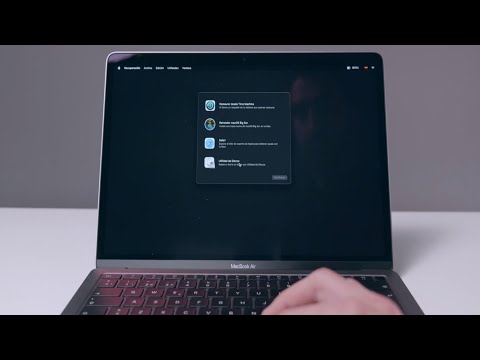
Qué es exactamente el asistente de recuperación de macos tahoe
Apple describe el Asistente de recuperación de Tahoe como una utilidad pensada para actuar en fallos de arranque. Si el equipo detecta patrones determinados cuando enciende (reinicios repetidos, bloqueos tempranos, etc.), puede reiniciarse automáticamente y abrir la herramienta para realizar comprobaciones y correcciones guiadas. Este comportamiento está documentado por Apple, aunque algunos textos oficiales aún no estén traducidos al español a fecha de publicación en algunas fuentes.
El flujo de uso es directo: al ver la ventana del asistente, basta con pulsar «Continuar» y seguir las instrucciones en pantalla. Entre las salidas posibles están: «recuperación completada», «no se han encontrado problemas conocidos» o «no se ha podido recuperar el Mac». En cualquiera de los casos, la herramienta te propondrá reiniciar el equipo para concluir la intervención.
Incluso si el Mac logra iniciar después de una intervención del asistente, es posible recibir un aviso para restaurar contenido desde iCloud. Esa invitación puede servir para reponer archivos y ajustes si has tenido que pasar por una reparación que afecte a tu perfil o a ciertos datos del sistema.
Por si fuera poco, el Asistente de recuperación no solo aparece de forma automática: también está disponible en el menú Utilidades del modo Recuperación de macOS, de modo que puedes llamarlo cuando te conviene, especialmente si ya estás trabajando desde ese entorno para reparar el sistema.
Cuándo usarlo y qué esperar del resultado
Hay una recomendación clara: si el Mac reinicia por su cuenta y abre el Asistente de recuperación, utiliza la utilidad. En muchos casos, las comprobaciones guiadas son suficientes para corregir incidencias frecuentes de arranque. Si el proceso te dice que no ha encontrado problemas conocidos, pero todo funciona, lo más sensato es reiniciar y verificar comportamiento; si te informa de que no ha podido recuperar el Mac, tocará estudiar opciones adicionales.
Cuando el Asistente concluye y el Mac vuelve a arrancar bien, puede aparecer una notificación para recuperar datos desde iCloud. No es obligatorio aceptarla, pero es útil si quieres que tus documentos y ajustes vuelvan a su sitio de forma rápida. Si, en cambio, persiste el fallo y el Asistente no lo soluciona, habrá que pasar a medidas más contundentes como reinstalar el sistema.
Recuerda que, aunque el asistente facilita muchos casos, no es una varita mágica que arregle todo: en escenarios complejos (daños de disco, errores persistentes del sistema, bloqueos de cuentas), puede no ser suficiente. En esos casos, el modo Recuperación y las utilidades asociadas serán tu siguiente paso.
Acceso al asistente desde el modo recuperación de macos
Si has entrado manualmente en la Recuperación de macOS (ya sea en un Mac con Apple Silicon o en uno con Intel), tienes el Asistente de recuperación en el menú Utilidades. Esto te permite forzar su ejecución cuando sospechas de un problema de arranque pero el sistema no lo dispara automáticamente, o cuando prefieres un diagnóstico guiado antes de borrar nada.
Este enfoque es útil también si vas a combinar la intervención del Asistente con otras herramientas de la Recuperación, como Utilidad de Discos, especialmente cuando sopesas si basta con reparar el volumen o si toca realizar una reinstalación completa del sistema para dejar el Mac limpio y estable.
Borrar y reinstalar macos: advertencias, copias y preparación
Antes de estrellarte contra el botón de «Borrar», conviene tener claras las consecuencias: cuando borras e instalas macOS desde cero, se eliminan todas las cuentas de usuario, ajustes de red, archivos y carpetas del Mac. Es un proceso destructivo que te devuelve a un estado de fábrica y, por tanto, requiere preparación previa.
Siempre que el Mac lo permita, intenta iniciar sesión y hacer copia de seguridad de todo lo que quieras conservar. Si solo necesitas rescatar algunos ficheros, pásalos a un almacenamiento externo. Si quieres preservar documentos, fotos, música, vídeos, apps, configuraciones, calendario y contactos, Time Machine es la vía más completa.
Un consejo que a menudo pasa desapercibido: anota los ajustes de red del panel Red en Ajustes del Sistema (o Preferencias del Sistema en versiones previas). Tener a mano esos datos acelera la reconexión a Internet después de reinstalar macOS, evitando contratiempos cuando más prisa tienes por terminar.
Pasos para reinstalar macos en un mac con intel desde recuperación
Para equipos Intel, la ruta clásica de Recuperación sigue siendo una apuesta segura cuando necesitas reinstalar macOS o preparar una instalación limpia. Estos son los pasos clave que se describen en las fuentes consultadas, condensados de forma clara:
- Asegúrate de que el Mac está conectado a Internet.
- En la app Recuperación, abre Utilidad de Discos y pulsa «Continuar».
- Selecciona en la barra lateral el volumen que quieres borrar y haz clic en Borrar.
- Asigna un nombre al volumen y elige como formato APFS.
- Si aparece la opción, elige «Borrar grupo de volúmenes» para limpiar completamente el contenedor.
- Cuando termine el borrado, confirma y sal de la Utilidad de Discos.
- De vuelta a Recuperación, selecciona «Reinstalar macOS » y sigue las instrucciones en pantalla.
Si utilizas el atajo Opción–Comando–R en un Mac Intel para arrancar Recuperación por Internet, la utilidad descargará e instalará la última versión compatible con tu equipo, que en este contexto coincide con macOS Tahoe 26 según se indica en el material revisado.
Instalación limpia de macos tahoe: desde usb o sin usb
Aunque puedes reinstalar desde la propia Recuperación, una instalación limpia con un USB arrancable suele dar más control, sobre todo si vienes de una beta de macOS Tahoe o si quieres asegurarte de eliminar restos de configuraciones antiguas. En ambos casos, recuerda que una instalación limpia borra el disco de arranque y no deja ningún dato anterior.
Instalar macos tahoe desde un usb de arranque
Primero, prepara una unidad USB de al menos 16 GB. Si contiene algo importante, haz copia. Puedes reformatearla como APFS desde la Utilidad de Discos para evitar trabas al crear el instalador de arranque. Esta preparación previa reduce errores durante el proceso y te garantiza una creación limpia del medio.
Para crear el instalador manualmente, recurre a Terminal con el instalador de macOS Tahoe descargado y sigue la sintaxis habitual de creación de medios de instalación de macOS. Las guías señalan este paso como Crear un instalador USB de arranque, y aunque no siempre incluyen el comando exacto, el procedimiento estándar de Apple para «createinstallmedia» sigue siendo la referencia.
Hecho el USB, toca arrancar desde él. En Mac con Apple Silicon (M1, M2, M3, M4), mantén pulsado el botón de encendido hasta ver «Opciones de inicio» y selecciona la unidad externa para iniciar desde el USB. En Mac con Intel, enciende y mantén pulsada la tecla Opción (Alt) para elegir el USB en el gestor de arranque.
Si el Mac con Intel se niega a arrancar desde el medio externo, revisa la Utilidad de Seguridad de Arranque desde Recuperación para permitir el arranque desde dispositivos externos. Es un ajuste pensado para proteger el equipo, pero puede impedir el uso de un instalador USB si no se toca cuando corresponde.
Con el entorno del instalador cargado, abrirás la Utilidad de Discos para borrar el disco interno (APFS y, si procede, «Borrar grupo de volúmenes»). A continuación, cierras la utilidad y eliges Instalar macOS Tahoe desde el propio instalador para que el proceso empiece desde cero, sin herencias problemáticas.
Instalación limpia desde recuperación (sin usb)
La alternativa es usar la Recuperación integrada. Es muy práctica si ya estás en Tahoe o si vas a reinstalar de forma limpia sin complicarte con un USB. De nuevo, recuerda que esto borrará todo en el volumen de arranque si decides formatear.
Para entrar en Recuperación: en Mac con Apple Silicon, mantén pulsado el botón de encendido hasta ver las opciones y elige «Opciones» para acceder al entorno de recuperación; en Mac con Intel, usa Comando–R para la recuperación local o Opción–Comando–R para la Recuperación por Internet con la última versión compatible.
Desde ahí, abre Utilidad de Discos para formatear el volumen (APFS y, en caso de contenedores, «Borrar grupo de volúmenes» si está disponible). Cuando termines, cierra la utilidad y escoge «Reinstalar macOS Tahoe» para descargar e instalar con la guía en pantalla. Este método es el preferido cuando no necesitas personalizar demasiado el entorno de instalación.
Si lo que buscas es librarte de comportamientos erráticos o de restos de betas, hacer la instalación limpia con cualquiera de estos métodos te devuelve un sistema fresco y consistente, reduciendo conflictos y mejorando el rendimiento.
Cuándo merece la pena una instalación limpia en tahoe
Hay situaciones en las que la instalación limpia marca la diferencia. Si vienes de una versión beta de macOS Tahoe con errores o inestabilidad, pasar a la versión final con un borrado completo suele ser lo más fiable. También si el equipo arrastra archivos y ajustes antiguos de apps que no usas y que complican la vida al sistema.
Otro caso es el de los problemas de rendimiento inexplicables: un Mac lento o errático, sin causa clara, puede beneficiarse mucho de un reinicio total del entorno software. La instalación limpia elimina años de residuos digitales y deja el equipo listo para volver a rendir como debe.
Si trabajas con un Mac Intel, es relevante tener en cuenta el contexto: macOS Tahoe será, según se remarca en parte del material revisado, la última gran actualización que soporte esta plataforma. Una instalación limpia puede ser la mejor antesala para exprimir este tramo final con una base estable y sin lastres.
Y si vas a vender o ceder el equipo, nada como borrar y reinstalar para dejar el Mac a estado de fábrica sin rastro de tus datos personales. Es el método más seguro de entrega y evita sorpresas con información sensible.
Escenario real: bloqueo de cuenta y mac atascado en activación
Un administrador que venía de Windows contaba un caso peculiar: una cuenta local se bloqueaba al iniciar pese a introducir la contraseña correcta. Después de probar desbloqueos desde Jamf Pro y cambios de contraseña, reinició en Recuperación y ejecutó «reset password». Aunque pudo autenticarse, no logró cambiar la clave y la cuenta seguía bloqueada.
Terminó eligiendo «restablecer contraseñas de todos los usuarios» y, en mitad del proceso, la Mac quedó desactivada. A partir de ahí, solo arrancaba en Recuperación pidiendo que el usuario iniciara sesión para activar el equipo, cosa que fallaba una y otra vez aunque había conexión por Wi‑Fi y Ethernet. Una situación así requiere paciencia: verificar conectividad, revisar el estado de la cuenta solicitada para activar y, si no hay copias de seguridad, valorar una reinstalación limpia como vía de salida.
Ese tipo de escenario subraya que, por útil que sea, el Asistente de recuperación no puede con todo: cuando entran en juego bloqueos de cuenta y estados de activación, es frecuente tener que recurrir a medidas más drásticas y a flujos específicos dentro de Recuperación para devolver el control al administrador.
Notas prácticas y detalles adicionales a tener en mente
En la Recuperación, Utilidad de Discos es tu aliada para detectar contenedores, volúmenes y elegir con criterio entre «Borrar» y «Borrar grupo de volúmenes». Este último limpia también volúmenes auxiliares del sistema, lo cual es clave para no dejar restos que causen conflictos.
Si tras un intento de Asistente de recuperación tu Mac arranca bien, no ignores el aviso para recuperar desde iCloud si has perdido parte de tu perfil. Es una manera cómoda de restituir contenido sin tener que hacer restauraciones manuales pesadas, aunque siempre conviene validar que las apps críticas funcionan como deben.
Por otro lado, recuerda que en algunos recursos online te toparás con banners de cookies y avisos de «JavaScript desactivado». No aportan a la solución técnica, pero explican por qué ciertas páginas no muestran de primeras el contenido completo hasta que aceptas o activas scripts, algo que puede confundirte si estás buscando instrucciones a toda prisa.
¿y en iphone o ipad? la idea también llega a ios y ipados
Además del Mac, Apple ha extendido el concepto de asistencia de recuperación a iOS 26 e iPadOS 26. La intención es unificar criterios y que, ante fallos de arranque en iPhone y iPad, el sistema ofrezca una guía similar, con pasos claros y resultados comprensibles para el usuario medio. Esta estrategia apunta a reducir el pánico ante problemas críticos de inicio.
Esa convergencia entre plataformas sugiere que el Asistente de recuperación de Tahoe no es un experimento aislado, sino parte de una visión más amplia en la que los dispositivos de Apple comparten herramientas de autoservicio para recuperaciones habituales.
Consejos finales para elegir la mejor ruta de recuperación
Si el Mac te lanza al Asistente de recuperación, aprovéchalo antes de acometer acciones radicales. Cuando falla, pasa al modo Recuperación y decide si basta con una reparación de disco o si ya toca reinstalar. Si vienes de una beta, una instalación limpia ahorra dolores de cabeza; si lo tuyo es un Mac Intel en su última gran versión, limpiar el terreno es una jugada redonda.
Conectividad estable, copias de seguridad hechas y claridad sobre tus contraseñas y cuentas son los tres pilares que evitan sustos. Y si gestionas equipos con MDM (como Jamf), coordina los pasos de reinstalación y activación para no quedarte a medias con bloqueos inesperados.
macOS Tahoe incorpora un Asistente de recuperación que simplifica la vida ante fallos de arranque y, cuando se queda corto, la Recuperación de macOS y las opciones de instalación limpia —con o sin USB— aportan el resto de herramientas. Con una buena preparación, podrás pasar de un Mac problemático a un sistema estable sin perder el control del proceso.