
Cómo funciona el escaneo de códigos qr en iphone
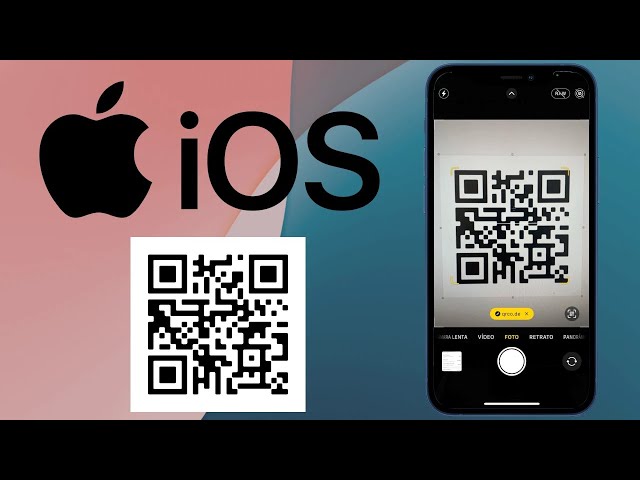
Los iPhone con iOS 11 o posterior incorporan lectura nativa de códigos QR directamente con la app Cámara, sin tener que descargar aplicaciones adicionales. La cámara detecta el patrón del QR, lo resalta en pantalla y te muestra una notificación con la acción correspondiente.
Un código QR no es más que una evolución del código de barras tradicional, pero con capacidad para almacenar mucha más información y con corrección de errores mejorada. Se puede leer en horizontal y vertical, lo que permite guardar enlaces, teléfonos, direcciones de correo, redes Wi‑Fi, menús, documentos PDF, accesos a pasarelas de pago y un largo etcétera.
Desde la llegada de iOS 11 en 2017, el proceso básico para leer estos códigos en un iPhone, iPad o iPod touch es muy similar en todas las versiones modernas de iOS, con pequeñas diferencias estéticas entre sistemas como iOS 15, iOS 17 o iOS 18.
Hoy en día te los encuentras por todas partes: restaurantes, transporte, carteles publicitarios, pagos con móvil o gestión de entradas. Dominar el escaneo con tu iPhone te ahorra búsquedas de última hora y hace que todo ese contenido sea accesible en segundos.
Comprobar si tu iphone puede escanear códigos qr de forma nativa
Para saber si tu dispositivo soporta el escaneo nativo, basta con revisar la versión de iOS instalada y las opciones de la app Cámara. Cualquier iPhone con iOS 11 o superior debería leer códigos QR sin problemas.
Si quieres ver la versión exacta de tu sistema, entra en Ajustes > General > Información y fíjate en el apartado “Versión de software”. Ahí verás el número de versión, que te indica si estás por encima de iOS 11 o usas una versión más antigua.
Otra forma práctica de comprobarlo es simplemente abrir la app Cámara y apuntar a un código QR. Si aparece un banner en la parte superior con un enlace o una acción, el escaneo nativo está funcionando correctamente.
En caso de que tu iPhone sea muy antiguo y no tengas opción de activar el escaneo de QR en Ajustes, no podrás leerlos de forma nativa y tendrás que recurrir a alguna app de terceros disponible en la App Store.
Cuando la opción existe pero está desactivada, puedes activarla en un momento: entra en Ajustes > Cámara y enciende el interruptor “Escanear Códigos QR” para que la cámara comience a reconocerlos de manera automática.
Cómo escanear códigos qr con la cámara del iphone
La forma más directa y rápida de leer un QR es con la aplicación Cámara del propio iPhone. No necesitas tocar ningún modo especial: basta con encuadrar bien el código y dejar que el sistema lo identifique.
Abre la app Cámara y apunta al código de forma que quede bien visible dentro del encuadre. No hace falta disparar la foto; la cámara detecta el patrón y, cuando lo reconoce, verás un marco o un resaltado alrededor del código junto con una notificación emergente en la parte superior.
Si el contenido del QR es una URL, el banner mostrará un acceso directo para abrir la web en Safari. Toca la notificación y se cargará la página. Si lo que contiene es un número de teléfono, un correo o un archivo, la notificación te ofrecerá acciones adaptadas a ese tipo de dato.
Para códigos que enlazan a un PDF, un correo o una tarjeta de visita digital, el iPhone mostrará opciones acordes al contenido, como ver el documento, añadir un contacto o redactar un email. El sistema intenta que el proceso sea lo más transparente y automático posible.
Si la cámara no reconoce el QR, comprueba que hay buena luz, que el código está limpio y enfocado, y que en Ajustes tienes activada la función Escanear Códigos QR. A veces basta con acercarte un poco más o alejarte ligeramente para que el enfoque coja el punto justo.
Escanear códigos qr desde el centro de control
Si escaneas códigos QR a menudo, te puede resultar más cómodo usar el acceso directo al escáner desde el Centro de Control en lugar de abrir cada vez la app Cámara. Este lector abre una interfaz dedicada solo a QR.
Primero asegúrate de tener el control añadido: ve a Ajustes > Centro de control y, en la lista de controles disponibles, añade el “Escáner de código QR”. Así tendrás el icono siempre a mano al deslizar el Centro de Control.
Cuando lo tengas configurado, despliega el Centro de Control (deslizando desde la esquina superior derecha en iPhones con Face ID, o desde abajo en modelos con botón Home) y toca el icono del escáner de códigos QR. Se abrirá una pantalla de cámara específica para lectura de QR.
Apunta al código con el iPhone y espera a que se reconozca. En cuanto lo haga, el sistema mostrará el contenido o la acción correspondiente y abrirá el enlace en el navegador u ofrecerá la opción adecuada según el tipo de información.
Este método es ideal para quienes tienen que escanear muchos códigos en poco tiempo, ya que elimina pasos adicionales y se accede al lector con un simple gesto.
Cómo escanear códigos qr guardados como foto en el iphone
Muchas veces el QR no está en un papel ni en una pantalla externa, sino dentro de una imagen que te han mandado por WhatsApp, correo o SMS. En estos casos puedes leerlo sin necesidad de apuntar la cámara a otro móvil o a la pantalla del ordenador.
El método más cómodo es usar la app Fotos, combinada con Live Text en las versiones de iOS que la incluyen. Abre la imagen que contiene el código QR y mantén pulsada la zona donde está el código.
Si el sistema reconoce el patrón, aparecerá un menú contextual con las acciones disponibles. Para una URL, verás la opción de abrir el enlace; para un contacto o un correo, podrás llamar o redactar un mensaje con un solo toque.
En las versiones de iOS que tienen el icono de Live Text (el recuadro con tres líneas), también puedes tocar ese icono y luego pulsar sobre el código QR para que el iPhone detecte la información y te permita abrirla directamente.
Si tu dispositivo es anterior a iOS 15 y no dispone de Live Text, no tendrá esta función integrada. En esos casos, la alternativa es instalar un lector de códigos QR de terceros que pueda analizar imágenes guardadas en la galería.
Escanear un código qr recibido por mensaje en el iphone
Cuando alguien te envía un código QR como imagen por SMS o por apps de mensajería, no tienes por qué andar apuntando un móvil a otro: puedes escanear ese mismo archivo desde Fotos en cuestión de segundos.
Primero guarda la imagen con el QR: mantén pulsada la foto dentro del mensaje y selecciona “Guardar imagen” o “Añadir a Fotos”. Con esto, el código quedará almacenado en tu carrete como cualquier otra foto.
A continuación abre la app Fotos, localiza la imagen con el QR y pulsa el icono de Live Text si está disponible en tu versión de iOS. De nuevo, toca sobre el código y el sistema mostrará la acción asociada, normalmente abrir un enlace o añadir un contacto.
Si no cuentas con Live Text porque tu iPhone tiene una versión antigua de iOS, tendrás que descargar una app de escáner de códigos QR en la App Store y usar su opción de importar imágenes desde la galería para leer ese QR.
De esta forma, cualquier código que te llegue por mensaje se convierte en un acceso directo práctico sin necesidad de otro dispositivo, algo muy útil para entradas, enlaces a formularios o pagos rápidos.
Otros métodos para escanear códigos qr en iphone
Además del lector nativo de la cámara y del Centro de Control, iOS ofrece otros caminos para leer códigos QR según el contexto. Algunos están pensados para usos muy concretos, como guardar billetes, y otros se apoyan en apps populares.
Uno de los métodos más útiles es la app Wallet, que permite escanear y almacenar cupones, tarjetas de fidelización y billetes en el propio iPhone. Al abrir Wallet, puedes usar la opción de “Escanear Código” para leer un QR concreto e intentar añadirlo a tu cartera digital.
Cuando el código sea compatible, verás el botón “Añadir a Apple Wallet” y, tras confirmar en “Añadir”, el pase quedará guardado y accesible desde Wallet. Perfecto para gestionar tarjetas de embarque, abonos transporte, entradas o tarjetas de socio.
Otra alternativa interesante es el navegador Google Chrome, que integra Google Lens. Desde la pantalla inicial de Chrome puedes tocar el icono de Lens, apuntar con la cámara al QR y dejar que la app lo lea y abra el contenido asociado.
Por último, muchas apps populares han añadido su propio lector de QR para tareas concretas: Snapchat para añadir amigos, Facebook Messenger para perfiles, X (Twitter) o LinkedIn para compartir usuarios, WhatsApp para emparejar versión web y Pinterest con su función Lens para explorar contenido visual.
Aplicaciones de terceros para escanear códigos qr
Si escaneas códigos con mucha frecuencia o necesitas funciones extra, puedes recurrir a lectores especializados disponibles en la App Store, que suelen añadir opciones de historial, sincronización o creación de tus propios códigos.
Hay aplicaciones como la de The QR Code Generator – QR Code Scanner, que permiten no solo leer códigos, sino también crearlos, guardarlos, compartirlos y gestionarlos desde una sola interfaz, con una pestaña de “Escanear” gratuita.
Si te preocupa especialmente la seguridad, puedes optar por soluciones como Trend Micro QR Scanner, centradas en analizar los enlaces y avisar de posibles riesgos antes de abrir una web o una pasarela de pago.
También existen lectores como QR & Barcode Scanner de TeaCapps, que ofrecen la ventaja de sincronizar tus códigos escaneados a través de iCloud, de forma que los tengas disponibles en todos tus dispositivos Apple asociados.
Otra opción es QR Reader for iPhone de TapMedia, muy orientado a la detección automática y rápida de códigos, con una interfaz sencilla pensada para quienes quieren leer muchos QR en poco tiempo sin complicarse.
Qué puedes hacer con los códigos qr en tu iphone
Una vez dominas el escaneo,