
 Roger Casadejús Pérez
Full stack web developer y SEO + miembro del blueteam en ciberseguridad web
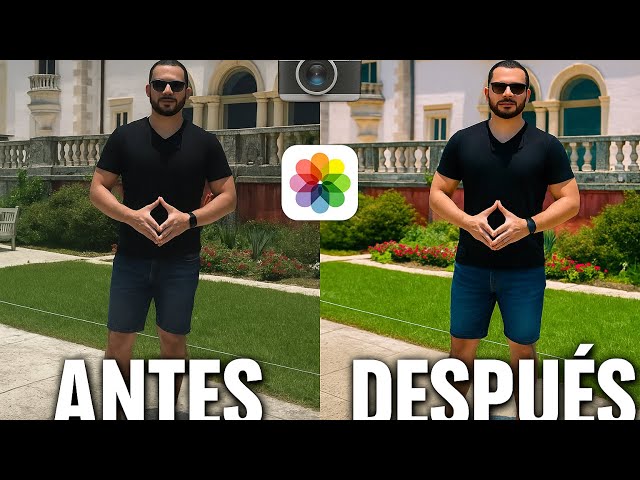
Por qué el iphone es tan bueno para editar fotos como un profesional
Los últimos modelos de iPhone llegan con un conjunto de cámaras y un procesado de imagen tan pulido que, bien usado, puede competir en muchas situaciones con una cámara tradicional. Funciones como Modo retrato, HDR inteligente, Modo noche, estabilización óptica y lentes múltiples marcan una diferencia enorme en el resultado final.
Además, Apple ha incorporado herramientas avanzadas como el formato Apple ProRAW, los Estilos Fotográficos y controles de exposición muy precisos. Todo esto hace que tengas una base de trabajo brutal incluso antes de empezar a editar en la app Fotos o en otras aplicaciones.
El problema es que la mayoría de usuarios dispara siempre en automático, sin tocar ajustes, y se limita a un filtro rápido. Si quieres resultados de nivel, necesitas controlar cómo capturas y cómo editas: composición, luz, enfoque, color y retoque posterior.
La buena noticia es que no hace falta complicarse la vida con menús imposibles. Con unos cuantos hábitos y sabiendo dónde tocar en la app Cámara y en Fotos, es fácil dar un salto enorme en calidad.
Ajustes esenciales de la cámara del iphone antes de disparar
Antes incluso de pulsar el botón de disparo, hay una serie de ajustes que conviene dejar bien configurados para que tus fotos salgan lo más equilibradas posible desde el principio.
Activa la cuadrícula para aplicar la regla de los tercios
Uno de los trucos más sencillos y efectivos es encender la cuadrícula. Ve a Ajustes > Cámara > Cuadrícula y actívala. Verás unas líneas sobre la pantalla que te ayudan a seguir la regla de los tercios.
Procura colocar los elementos importantes (ojos en un retrato, horizonte en un paisaje, sujeto principal en escenas urbanas) sobre las intersecciones o las líneas. Esta simple guía hace que tus fotos ganen equilibrio y aspecto más profesional sin que tengas que complicarte demasiado.
Usa el nivel para fotos cenitales y horizontes rectos
Cuando haces fotos desde arriba (comida, productos, composiciones en una mesa) o quieres un horizonte perfectamente recto, el nivel del iPhone es mano de santo. Al activarlo, verás una guía que te ayuda a mantener el móvil totalmente horizontal o alineado.
Es especialmente útil en fotografía de platos, bodegones o paisajes, donde una línea torcida puede arruinar la foto por mucho que luego intentes corregirla al editar.
Selfies: conservar o evitar el efecto espejo
En los selfies, el iPhone por defecto puede guardar la foto invertida respecto a lo que ves en pantalla. Si quieres que la imagen quede tal y como se muestra cuando disparas, entra en Ajustes > Cámara y activa la opción de conservar el efecto espejo.
De esta manera tus autorretratos conservarán la perspectiva con la que te ves en el visor, lo que suele dar una sensación más natural y hará que no tengas que reajustar ángulos al editar.
Explora los ajustes rápidos deslizando hacia arriba
Dentro de la app Cámara, desliza hacia arriba sobre la pantalla de encuadre para desplegar controles rápidos. Ahí puedes gestionar el flash, el Modo noche, los Estilos fotográficos, los filtros, el formato RAW, la exposición o el temporizador sin salir de la cámara.
Acostúmbrate a revisar estos ajustes antes de disparar en situaciones importantes: una boda, un viaje, un concierto… Un simple cambio, como bajar ligeramente la exposición o activar un estilo fotográfico suave, puede ahorrarte mucho tiempo de edición después.
Elige entre jpg o heif según lo que vayas a hacer con las fotos
En Ajustes > Cámara > Formatos puedes decidir en qué formato se guardan tus imágenes. Si vas a compartir mucho con gente que no usa Apple, el clásico JPG puede ser más cómodo. Si te mueves dentro del ecosistema de Apple y quieres ahorrar espacio sin perder calidad, HEIF es la mejor opción.
En cualquier caso, ten claro que el formato influye en peso de archivo y compatibilidad, pero no sustituye a una buena edición. Simplemente te permite optimizar tu fototeca según lo que más te convenga.
Conserva tus ajustes personalizados
Es muy pesado tener que reconfigurar la cámara cada vez que la abres. Desde la opción Conservar ajustes en los ajustes de la cámara, puedes indicar qué configuraciones quieres que el iPhone recuerde: modo de disparo, exposición, filtros, etc.
Así, si sueles hacer retratos con cierto estilo fotográfico y un nivel de exposición concreto, no tendrás que repetirlo una y otra vez. Esto te ayuda a mantener coherencia visual entre tus fotos y a agilizar tu flujo de trabajo.
Cómo disparar como un profesional: enfoque, exposición y modos clave
Una buena edición parte de una buena toma. Cuanto mejor controles el enfoque, la luz y el modo de disparo, menos tendrás que “arreglar” después y más te podrás centrar en pulir color, contraste y detalles.
Control manual de enfoque y exposición
Olvídate de disparar siempre en automático. Para ajustar el enfoque, simplemente mantén pulsado sobre el punto que quieras que esté nítido hasta que aparezca el bloqueo AE/AF. A continuación, desliza hacia arriba o hacia abajo para subir o bajar la exposición.
Esto evita fotos planas, quemadas o demasiado oscuras, aporta un aspecto más cinematográfico y te da un punto de partida perfecto para la edición. Es especialmente útil en escenas con mucho contraste o cuando fotografía personas contra el fondo brillante.
Modo retrato más allá de los selfies
El Modo retrato del iPhone imita el famoso efecto bokeh de las cámaras con lentes luminosas, desenfocando el fondo. No lo limites a selfies: pruébalo con mascotas, detalles de objetos, comida, flores o retratos ambientales.
Recuerda probar diferentes niveles de desenfoque y, si tu modelo lo permite, cambiar el tipo de iluminación de retrato. Después, al editar, puedes ajustar todavía más el fondo para reforzar la sensación de profundidad.
Aprovecha las lentes múltiples del iphone
En los modelos con varias lentes, tienes a tu disposición ultra gran angular, gran angular estándar y teleobjetivo. Cada una cambia por completo la forma de contar la escena y afecta al tipo de edición que harás después.
Ultra gran angular: perfecta para paisajes, arquitectura, interiores y fotos creativas donde quieras exagerar la perspectiva.
Gran angular estándar: la más versátil, va bien casi para todo: retratos, escenas urbanas, fotos familiares…
Teleobjetivo: ideal para acercar detalles lejanos, retratos con fondo comprimido y aislar elementos concretos.
Elegir bien la lente de inicio te simplifica la vida al editar, porque tendrás menos que recortar y menos deformaciones que corregir.
Ráfaga para capturar el momento exacto
En situaciones con movimiento (niños, deportes, animales, bailes, fotos callejeras), el modo ráfaga es tu amigo. Desliza el botón de disparo hacia la izquierda para tomar varias fotos seguidas o asigna la ráfaga a los botones de volumen desde los ajustes.
Luego podrás elegir la imagen más nítida y expresiva, y dedicarte en la edición a resaltar la mejor expresión o el gesto más interesante sin que te fastidie el desenfoque de movimiento.
Modo noche: exprime la poca luz
El Modo noche se activa de forma automática cuando el iPhone detecta que falta luz, pero puedes ajustar el tiempo de exposición manualmente deslizando el control correspondiente. Con un trípode o apoyando bien el móvil, puedes llegar hasta varios segundos de exposición.
Esta función es clave para escenas urbanas nocturnas, interiores con ambiente cálido o incluso cielos estrellados. Cuanto más estable esté el teléfono y mejor controles la exposición, menos ruido y más detalle tendrás que corregir luego al editar.
Hdr inteligente: cuándo usarlo y cuándo no
El HDR (alto rango dinámico) combina varias exposiciones para equilibrar luces y sombras en una misma foto. Es fantástico para escenas con mucho contraste, como retratos con el sol detrás o paisajes con cielo muy brillante.
Sin embargo, abusar de HDR puede hacer que las fotos se vean demasiado “planas” o artificiales. Si buscas un acabado más cinematográfico, a veces interesa desactivarlo para conservar ciertas sombras profundas que podrás modelar con más intención en la edición.
Limpia la lente antes de disparar
Parece una tontería, pero una lente sucia te arruina fotos que de otra forma serían perfectas. Usa un paño de microfibra suave y pásalo por las lentes antes de empezar a disparar, sobre todo si sueles llevar el móvil en el bolsillo o en el bolso.
Evitar reflejos raros, brillos lechosos o falta de nitidez te ahorra tener que pelear con claridad y contraste en la edición para intentar rescatar una imagen que ya nace con problemas.
Técnicas de composición para fotos con aspecto profesional
La diferencia entre una foto mediocre y una que parece sacada de una revista no está solo en la cámara, sino en cómo compones. El iPhone te ayuda con la cuadrícula y el nivel, pero tú decides desde dónde encuadras y qué dejas dentro o fuera.
Perspectiva y profundidad
No dispares siempre a la altura de los ojos. Agáchate, dispara desde arriba, acércate mucho al primer plano o prueba ángulos laterales. Jugar con la perspectiva crea profundidad y dinamismo sin necesidad de efectos raros al editar.
Por ejemplo, en una calle, coloca un elemento cercano desenfocado delante, el sujeto en el centro de interés y un fondo interesante. Después, al ajustar contraste y color, la escena parecerá mucho más elaborada.
Líneas guía que dirigen la mirada
Las líneas naturales de la escena (carreteras, barandillas, paredes, bordes de edificios, sombras alargadas) son perfectas para conducir el ojo del espectador hacia tu sujeto principal.
Atraen rápidamente la atención al punto clave y