

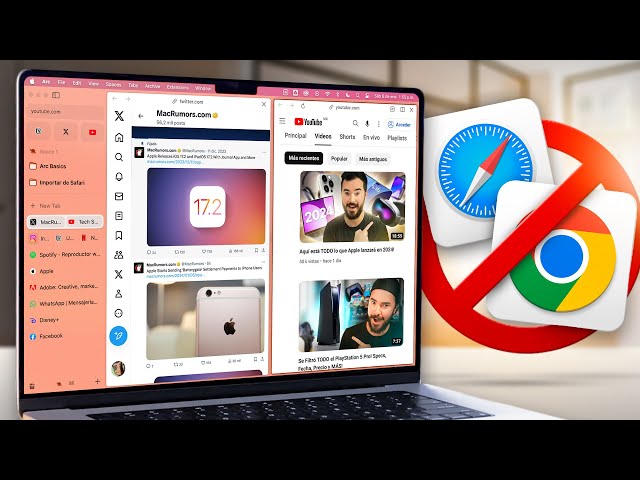
Ajustes esenciales de safari para protegerte al navegar
Comienza abriendo Safari y accediendo a sus ajustes. En versiones recientes, la ruta es Safari > Configuración; en otras, es Safari > Preferencias. Dentro de la pestaña Privacidad, activa “Evitar el rastreo entre sitios”, lo cual limita el seguimiento publicitario entre dominios y reduce los perfiles que terceros pueden crear sobre ti.
Gestión de cookies y datos de sitios web
Considera la opción de “Bloquear todas las cookies” si visitas páginas de lectura o no necesitas iniciar sesión, aunque ten en cuenta que esto puede afectar logins y carritos de compra. Para limpiar cookies sin afectar la funcionalidad, entra en Administrar datos de sitios web y elimina las cookies y el almacenamiento local de servicios innecesarios.
Seguridad contra sitios fraudulentos
En el panel de Seguridad, asegúrate de que está activada la advertencia de sitios fraudulentos o de phishing. Safari te alertará cuando un enlace sea sospechoso o intente instalar malware, proporcionando así una capa adicional de protección.
Minimización del envío de datos a terceros
En la sección de Buscar, desactiva “Incluir las sugerencias de los motores de búsqueda”, “Incluir las sugerencias de Safari” y “Precargar el mejor resultado en segundo plano”. Esto reduce la cantidad de datos compartidos y minimiza tu huella digital mientras escribes en la barra de direcciones.
Ocultación de la dirección ip
Activa “Ocultar dirección IP” frente a rastreadores conocidos en la sección de Privacidad. Considera usar iCloud Private Relay para mejorar este ocultamiento. Esto complica el perfilado y la geolocalización aproximada por parte de webs y anunciantes.
Uso de la navegación privada
Para sesiones sensibles, utiliza la navegación privada (Archivo > Nueva ventana privada o atajo Shift + Command + N). Este modo no guarda historial, cookies ni búsquedas localmente, lo que es ideal para consultas en las que no deseas dejar rastro en el Mac.
Privacidad y permisos de macos que afectan a safari
Desde el menú Apple > Ajustes del Sistema > Privacidad y seguridad, puedes gestionar los permisos que influyen en cómo las aplicaciones y los sitios web acceden a tus datos. La regla de oro es conceder solo lo imprescindible y revisar periódicamente la lista de permisos.
- Localización: Permite a las aplicaciones y servicios del sistema utilizar tu ubicación. Desde aquí, puedes controlar el acceso de Safari a la ubicación y ajustar las sugerencias basadas en la ubicación.
- Calendarios, Contactos, Recordatorios: Revisa qué aplicaciones tienen acceso a tus datos personales y desactiva aquellas que no aporten valor.
- Fotos: Decide si una aplicación puede ver todas tus fotos o solo una selección. Considera restringir metadatos como la ubicación para compartir sin geodatos.
- Archivos y carpetas: Controla qué programas pueden leer o escribir en rutas específicas del sistema.
- Accesibilidad y Monitorización de entrada: Permiten a las aplicaciones controlar el Mac o leer entradas de teclado/ratón. Elimina los permisos innecesarios.
- Automatización: Revisa y limita las aplicaciones que controlan otras aplicaciones si no usas esas integraciones.
- Bluetooth y Red local: Decide qué aplicaciones pueden interactuar con dispositivos cercanos o en tu red.
- Cámara y Micrófono: Autoriza solo aplicaciones de videollamadas o grabación que realmente uses.
- Multimedia y Apple Music: Controla quién accede a tu biblioteca y actividad de reproducción.
- HomeKit: Limita el acceso a tu hogar digital para mantener la seguridad doméstica.
- Actividad física: Solo autoriza aplicaciones de salud o deporte fiables.
- Remote Desktop: Mantén desactivado por defecto y actívalo solo cuando sea necesario.
- Grabación de pantalla y del audio del sistema: Verifica qué aplicaciones pueden grabar lo que ves y oyes en el Mac.
- Reconocimiento de voz: Limítalo si no lo necesitas.
- Aviso de contenido sensible: Útil para evitar sobresaltos al desenfocar fotos y vídeos con contenido sensible.
- Contactos bloqueados: Gestiona bloqueos en FaceTime, Mensajes y llamadas.
- Acceso de los navegadores web a las llaves de acceso: Permite que los navegadores de terceros usen tus passkeys, facilitando el inicio de sesión sin contraseñas.
Seguridad avanzada: filevault, firewall y modo de aislamiento
Activa FileVault para cifrar el disco de arranque, asegurando que sin tu contraseña nadie pueda leer los datos si se llevan el equipo. Al activarlo por primera vez, elige cómo recuperarás el acceso si olvidas la clave: con tu cuenta de Apple o mediante una clave de recuperación que deberás guardar a buen recaudo.
El cortafuegos (Firewall) bloquea conexiones entrantes no deseadas. En Ajustes del Sistema > Red > Firewall, puedes activarlo y gestionar servicios. Marca el “modo encubierto” para que tu Mac no responda a sondas en la red, mejorando tu discreción en Wi‑Fi públicas y privadas.
En Privacidad y seguridad, decide si quieres instalar aplicaciones solo desde App Store o también de desarrolladores identificados por Apple. Optar por la App Store es lo más seguro; incluir desarrolladores identificados aumenta las opciones con un riesgo controlado.
Para portátiles con chip de Apple, configura “Permitir que se conecten los accesorios” para USB, Thunderbolt o tarjetas SD. Lo más seguro es seleccionar “Preguntar siempre”, al menos para accesorios nuevos.
El Modo de aislamiento está diseñado para escenarios extremos y no para uso diario. Limita apps, webs y funciones para reducir la superficie de ataque.
Genera un “Informe de Apple Intelligence” para revisar las peticiones que la inteligencia de Apple envió a la computación privada en la nube, proporcionando transparencia sobre la información que ha salido de tu equipo.
Control de datos, publicidad y análisis
En Privacidad y seguridad > “Análisis y mejoras”, decide si quieres enviar diagnósticos a Apple y a desarrolladores. Puedes desactivar todas las opciones sin afectar el rendimiento de tu Mac.
En “Publicidad de Apple”, desactiva “Anuncios personalizados” para que Apple no utilice tus datos con fines publicitarios, aunque seguirás viendo anuncios, serán menos adaptados. Revisa la política “Acerca de la publicidad de Apple y la privacidad” para más detalles.
Navegación privada, extensiones útiles y limpieza periódica
La navegación privada es perfecta para búsquedas puntuales o sesiones en ordenadores compartidos donde no quieras guardar historial. Puedes encontrar más detalles sobre su uso en la guía sobre navegación privada en Safari.
Considera instalar extensiones que bloqueen rastreadores y fuerzan HTTPS, como AdGuard para Safari o DuckDuckGo Privacy Essentials. Instálalas desde la App Store y consulta cómo instalar bloqueadores de anuncios para maximizar su eficacia.
Realiza limpiezas periódicas del historial y datos de sitios web para acelerar Safari y reducir tu huella digital. Si compartes el Mac, considera desactivar el autocompletado de formularios y contraseñas para aumentar la seguridad en entornos multiusuario.
Contraseñas, llaves de acceso y desbloqueo del mac
macOS incluye un gestor de contraseñas y llaves de acceso. Permite que navegadores de terceros utilicen esas passkeys para mejorar la seguridad y evitar el phishing. Asegúrate de que tu contraseña de inicio de sesión sea robusta, evitando combinaciones simples como 1234.
Si tienes un Apple Watch, úsalo para desbloquear el Mac y autorizar acciones, lo que es cómodo y seguro. Para cuentas en línea, activa la autenticación en dos o varios factores siempre que sea posible.
Utiliza un gestor de contraseñas que ofrezca contraseñas únicas y generadas al vuelo para mejorar tu seguridad sin complicaciones.
Control fino de la ubicación en safari
Algunas webs requerirán acceso a tu ubicación. Puedes marcar “Recordar mi decisión durante un día” para evitar permisos permanentes. Si prefieres desactivar el acceso a la ubicación de manera más estricta, ve a Safari > Configuración/Preferencias > Sitios web > Ubicación y selecciona “No permitir” al visitar otros sitios web. Esto requerirá que introduzcas direcciones manualmente cuando sea necesario.
Tiempo de uso y control de contenido
Con Tiempo de uso, monitoriza y limita el acceso a webs para menores o para ti mismo si buscas autocontrol. En Ajustes del Sistema > Tiempo de uso, puedes establecer restricciones de contenido y horarios.
Actualizaciones, copias de seguridad y uso compartido
Actualiza macOS y Safari regularmente para corregir vulnerabilidades y mejorar el rendimiento. Configura copias de seguridad con Time Machine en un disco externo para proteger tus datos de pérdidas o errores.
Revisa qué compartes en la red desde Ajustes > General > Compartir. Activa solo lo necesario y desactiva en redes públicas para mejorar la seguridad.
¿los mac necesitan antivirus?
macOS es seguro, pero no invulnerable. Un antivirus de confianza puede añadir una capa de protección contra malware, webs maliciosas y redes Wi-Fi comprometidas. Considera usar una VPN para cifrar tu conexión en Wi-Fi públicas.
Encontrar tu mac y otras medidas prácticas
Activa “Buscar mi Mac” para localizarlo, bloquearlo o borrarlo en remoto si se pierde. Asegúrate de tener los Servicios de ubicación activos y habilita el usuario invitado para facilitar la recuperación en caso de robo.
Mantén el Firewall activo con modo encubierto y configura los permisos de conexión de accesorios en modo estricto si viajas con frecuencia. Estos pequeños detalles pueden complicar la vida a potenciales atacantes.