
 Roger Casadejús Pérez
Full stack web developer y SEO + miembro del blueteam en ciberseguridad web
Ni me acuerdo de la última vez que escribí un punto
Un forero en Reddit lanzó una frase que resonó con muchos: «Ni me acuerdo de la última vez que escribí un punto». Esta frase se convierte en un buen punto de partida para hablar de los trucos del teclado del iPhone. Muchos de estos trucos son viejos, pero no por eso menos útiles. He recopilado los más destacados, aquellos que pueden facilitar la escritura, ayudar con la corrección y hasta evitar que tengas que escribir a mano.
Índice de contenidos
- Escribir un punto con la tecla ‘Espacio’
- Usar el teclado como un trackpad
- Desplazar el teclado hacia un lado
- Escribir deslizando con el dedo
- Configurar varios idiomas
- Activar el bloqueo de mayúsculas
- El truco del 123
- Escribir un texto con la voz
- Bonus track: desactiva la corrección automática
1. escribir un punto con la tecla ‘espacio’
Este truco es simple pero efectivo. Consiste en pulsar dos veces la tecla ‘Espacio’. Así, se genera un punto automáticamente. Por ejemplo, al escribir «Hola, soy Pepito», solo necesitarías dar dos toques al espacio para terminar la frase, permitiéndote continuar con la siguiente inmediatamente. Además, la primera letra de la nueva oración se pondrá en mayúscula. Para asegurarte de que funcione, verifica en Ajustes > General > Teclados que la opción Atajo de «.» esté activa (en verde).
2. usar el teclado como un trackpad
Para aquellos momentos en que necesitas corregir algo en un texto, hay una forma rápida de hacerlo. Simplemente mantén presionada la tecla ‘Espacio’. El teclado se convertirá en un trackpad, permitiéndote mover el cursor de manera precisa. No hay ajustes que cambiar, solo mantener presionada la tecla y listo.
3. desplazar el teclado hacia un lado
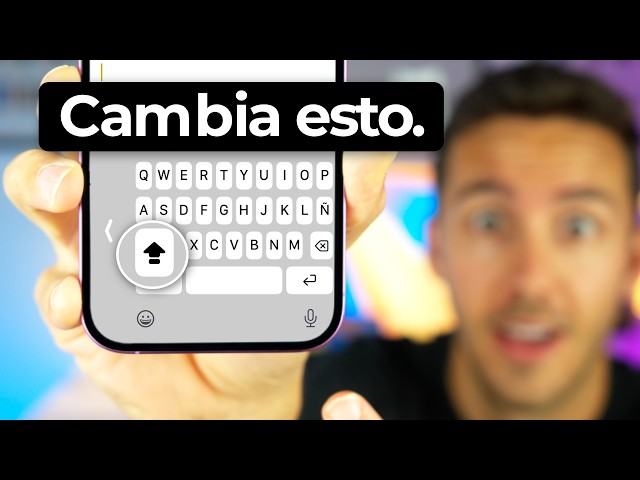
Si te encuentras en una situación donde necesitas escribir con una sola mano, este truco es para ti. Puedes desplazar el teclado hacia la izquierda o derecha, haciendo que la escritura sea mucho más cómoda. Solo tienes que mantener presionado el botón de emojis en la esquina inferior izquierda y seleccionar el icono correspondiente que desees. Esto es especialmente útil si eres zurdo o diestro. Para devolver el teclado a su tamaño original, simplemente toca el icono de la flecha que aparece en el lado opuesto.
4. escribir deslizando con el dedo
Este método te permite escribir de manera rápida sin levantar el dedo. Se llama ‘Escritura deslizando’. Mueve el dedo de una tecla a otra y el iPhone reconocerá lo que intentas escribir. Esta opción suele estar activada por defecto, pero si no es así, puedes activarla en Ajustes > General > Teclados.
5. configurar varios idiomas
Si usas más de un idioma, puedes añadir diferentes teclados que incluyan caracteres especiales. Ve a Ajustes > General > Teclados > Teclados y selecciona ‘Añadir nuevo teclado’. Una vez añadido, podrás cambiar entre ellos rápidamente al tocar el icono de globo terráqueo en la esquina inferior izquierda.
6. activar el bloqueo de mayúsculas
¿Necesitas escribir en mayúsculas? Puedes facilitar el proceso. Solo tienes que pulsar dos veces el botón de mayúsculas (la flecha en la parte izquierda) y así todo lo que escribas estará en mayúsculas hasta que lo desactives.
7. el truco del 123
Este truco es conocido por hacer más ágil la escritura cuando necesitas alternar entre letras, números y signos de puntuación. Mantén pulsada la tecla «123» en la esquina inferior izquierda. Sin soltarla, toca el número o símbolo que quieras. Cuando levantes el dedo de la tecla «123», el teclado regresará automáticamente a las letras.
8. escribir un texto con la voz
No olvides que el icono del micrófono no es solo para grabar mensajes de voz. Al tocarlo, puedes dictar un texto y el iPhone lo escribirá por ti. Trata de hacerlo en un lugar con poco ruido para que la detección sea más precisa. Es capaz de reconocer comas y otros signos de puntuación, ayudando a que tus frases sean más coherentes.
Bonus track: desactiva la corrección automática
El corrector automático no siempre funciona bien. Si te frustran las correcciones erróneas, puedes desactivarlo. Ve a Ajustes > General > Teclados y desactiva la opción de Autocorrección. También puedes desactivar Texto predictivo si prefieres escribir sin sugerencias, aunque a menudo es bastante efectivo.
Explorar estos trucos puede cambiar totalmente tu experiencia al escribir en el iPhone. Con un poco de práctica, verás que la escritura se vuelve más fluida y rápida. Al final del día, esos pequeños ajustes son los que hacen la diferencia.