
 Roger Casadejús Pérez
Full stack web developer y SEO + miembro del blueteam en ciberseguridad web
Mi banco reflejaba un pago de «apple.com/bill» sin haber comprado nada de apple
Abro la cuenta del banco y de repente veo un cobro que, en teoría, viene de Apple, ya que aparece como «apple.com/bill». No es demasiado alto como para preocuparme, pero sí lo justo como para extrañarme. No he comprado nada reciente de la compañía y tampoco parece ser de iCloud u otro servicio.
Y si te ha ocurrido alguna vez, tranquilo. Es algo muy normal y fácil de entender. Aunque figure como un cobro de Apple y legalmente sea de ellos, en realidad no tiene por qué ser ningún servicio de la compañía.
Índice de contenidos
- El origen de los cobros «apple.com/bill»
- Cómo ver el historial de suscripciones y anularlas
- Cómo gestionar las compras y solicitar reembolsos
- ¿Puedes solicitar al banco que lo devuelvan?
El origen de los cobros «apple.com/bill»
A través del iPhone, es posible comprar y suscribirnos a múltiples servicios. Plataformas de streaming, aplicaciones que exigen suscripción, libros electrónicos… Estos se gestionan a través de la App Store. Pese a que la mayor parte del pago acabe en esos proveedores, Apple se lleva una comisión por ser quien ofrece la pasarela de pago. Al usar dicha plataforma de pago, el cobro se refleja como propio de Apple.
Es similar a cuando pagamos algo con PayPal. En el recibo del banco figurará esta plataforma en lugar del nombre del negocio a quien le hicimos la compra. Es un detalle que puede causar confusión, pero es una práctica común en el comercio electrónico.
Cómo ver el historial de suscripciones y anularlas
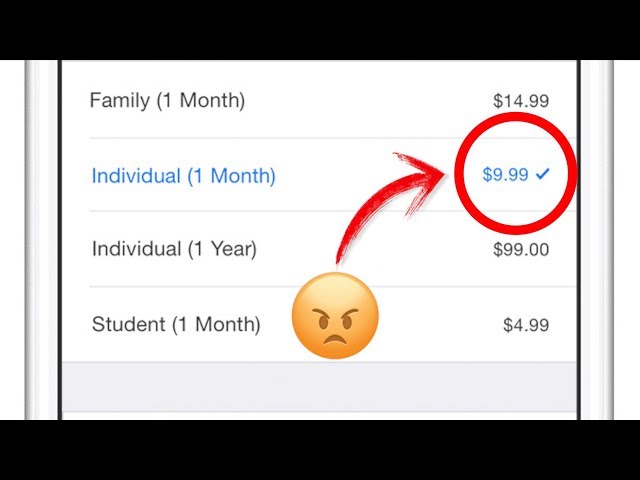
Si la compra es puntual, solo se nos cobrará una vez. Sin embargo, si se trata de una suscripción, habrá un pago recurrente. Este puede darse cada semana, cada mes, cada trimestre o cada año. Se repetirá hasta que lo anulemos. Si quieres revisar las suscripciones desde tu iPhone, iPad o Mac, deberás seguir estos pasos:
- Abre Ajustes.
- Pulsa en tu nombre en la parte superior.
- Ve a Suscripciones.
En este apartado podrás ver tanto las suscripciones activas como las que ya caducaron. En las primeras, podrás pulsar en ellas y anularlas si lo deseas. No te devolverán el dinero que ya hayas pagado, aunque te seguirán permitiendo disfrutar del servicio hasta que llegue la fecha en que caduca.
Cómo gestionar las compras y solicitar reembolsos
Para gestionar las compras de aplicaciones, el método más rápido es este:
- Abre la App Store.
- Pulsa sobre tu foto en la esquina superior derecha (en iPhone y iPad, o esquina inferior izquierda en Mac).
- Pulsa en Apps e historial de compra si estás en iPhone o iPad. En Mac, selecciona Ajustes de cuenta.
- Pulsa en Historial de compras.
Esta sección te mostrará ahora tanto las suscripciones que ya indicábamos anteriormente como las aplicaciones que descargaste pagando. Si deseas devolver una compra de app y solicitar un reembolso, deberás hacerlo dentro de los 14 días posteriores a la compra. Solo necesitas pulsar en «Informar de un problema». La plataforma te redirigirá a una web de Apple donde podrás solicitar dicho reembolso.
También puedes abrir la web directamente en el navegador (reportaproblem.apple.com). Una vez que hayas iniciado sesión con tu cuenta de Apple, podrás realizar el proceso, seleccionando la app, el motivo y la solicitud del reembolso.
¿Puedes solicitar al banco que lo devuelvan?
Respuesta rápida: no. Si has solicitado el reembolso y estás dentro de los 14 días posteriores a la compra, habrá un procedimiento automático de devolución por parte de Apple. También si la aplicación tiene algún problema que, tras un análisis, confirmase tu reclamación.
Sin embargo, el banco no puede devolver dicho recibo. El cargo ha sido autorizado previamente por ti al vincular tu método de pago con tu cuenta de Apple. No se trata de un recibo domiciliado tradicional que puedas devolver, sino de una transacción que cuenta como pago con tarjeta. Igual que si vas a una tienda física y pagas con ella. Por eso, cualquier gestión debe hacerse directamente con Apple, no con la entidad bancaria.