

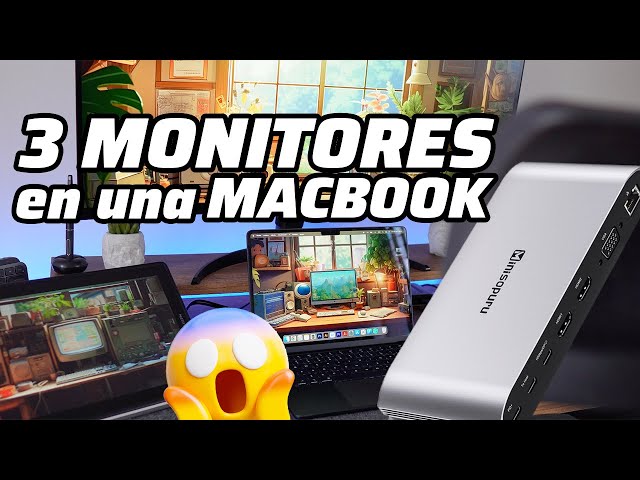
Qué es displaylink y cuándo lo necesitas
DisplayLink es una tecnología que, mediante software y un chipset específico en la base o convertidor, comprime la señal de vídeo para enviarla por USB y luego la descomprime en el dock, mostrando la imagen en la pantalla externa. En la práctica, sirve para “añadir” salidas de vídeo a tu Mac cuando éste no las soporta de forma nativa, como ocurre con MacBook Air M1/M2, que solo admiten un monitor externo sin ayuda adicional.
Para que funcione, necesitas dos cosas: hardware con chipset DisplayLink (un dock o estación o adaptador USB-C a HDMI/DisplayPort certificado) y la aplicación DisplayLink Manager instalada en macOS. Hardware o software por sí solos no bastan: son imprescindibles ambos. La calidad es muy buena para productividad; en cargas gráficas pesadas, podría apreciarse un ligero retardo respecto a una salida nativa, y conviene estar al tanto de la próxima generación de pantallas para Mac.
Compatibilidad y límites de tu mac: nativo vs displaylink
En los MacBook Air con chip M1 o M2, el soporte nativo se reduce a un único monitor externo (además de la pantalla del portátil). Esto se debe a limitaciones de hardware (buffers de pantalla) en estos modelos. Por eso, si quieres dos pantallas externas, necesitas un dock o adaptador compatible con DisplayLink (o tecnología similar como InstantView de SiliconMotion) más su software.
En el caso del MacBook Pro, la mayoría de modelos suelen manejar hasta dos pantallas externas de forma nativa, pero depende del modelo concreto, la GPU y los puertos, y de la pantalla que monten. En cualquier caso, macOS detecta automáticamente las pantallas y permite extender o duplicar el escritorio. Cuando quieras ir más allá de lo nativo, DisplayLink vuelve a ser la vía práctica.
Un caso muy común: tienes un Mac con solo dos puertos Thunderbolt/USB‑C y dos adaptadores sencillos USB‑C a HDMI. Conectar dos monitores así no “convierte” uno en DisplayLink por arte de magia. Si los dos son adaptadores pasivos o “genéricos”, te quedarás en el límite nativo. Para que uno de ellos funcione vía DisplayLink, debes usar un adaptador o un dock que lleve chipset DisplayLink en el propio hardware.
Qué necesitas: monitores, cables, dock/hub y controladores
Monitores
Puedes usar pantallas Full HD (1080p), 4K e incluso 5K si el presupuesto acompaña. Fíjate en resolución y frecuencia de refresco: 60 Hz suele ser suficiente para oficina, y 120 Hz da más fluidez si valoras una navegación ultra suave o gaming ligero. Revisa las entradas disponibles (HDMI, DisplayPort, USB‑C) y extras como altavoces o cámara integrada. La llegada de pantallas OLED de 14 y 16 está cambiando la oferta cuando busques paneles avanzados.
Cables
Elige el tipo adecuado para cada pantalla y puerto del dock o del Mac: USB‑C a HDMI, USB‑C a DisplayPort o USB‑C a USB‑C según corresponda. Usa cables de calidad y de la longitud justa para tu escritorio, evitando tirones y pérdidas de señal.
Dock o hub
Aquí está el quid. Si tu Mac limita las pantallas nativas, necesitas que el dock incluya DisplayLink (o InstantView) para añadir salidas de vídeo por software. Comprueba que el modelo indica soporte DisplayLink explícito y que el fabricante recomiende la app DisplayLink Manager para macOS. Valora también número y tipo de puertos (HDMI, DP, USB-A/USB‑C, Ethernet), potencia de carga (hay modelos con 100–120 W), lector SD/microSD y audio.
Controladores
Instala DisplayLink Manager (recomendado a partir de macOS 10.15) o InstantView de SiliconMotion (compatible con macOS 11 o superior) según el hardware; sin estos controladores y sus permisos de seguridad, las pantallas “extra” no aparecerán, y si surgen errores conviene revisar incidencias conocidas sobre problemas con pantallas externas.
Guía paso a paso: de cero a dos (o más) pantallas
- Instala los controladores. Ve a la página oficial de DisplayLink y descarga la app DisplayLink Manager para Mac. Instálala y concédele permisos de Grabación de pantalla en macOS (Ajustes del Sistema > Privacidad y seguridad > Privacidad > Grabación de pantalla). Desbloquea con tu contraseña, marca DisplayLink Manager y reinicia la app para que los cambios surtan efecto.
- Alternativa InstantView. Si tu hub/dock trae chipset SiliconMotion, descarga la app InstantView. Tras instalarla, otorga también el permiso de Grabación de pantalla y reinicia la aplicación. El funcionamiento práctico es parecido al de DisplayLink.
- Conecta el dock al Mac. Usa un cable USB‑C adecuado y enchufa el dock/hub al Mac. Asegúrate de que las salidas de vídeo del dock (HDMI/DisplayPort) son las que necesitas para tus monitores. Si el dock aporta carga por USB‑C, podrás alimentar el portátil a la vez.
- Conecta las pantallas al dock. Lo habitual es que una salida se gestione de forma nativa (si tu Mac la soporta) y las demás “extra” las provea DisplayLink o InstantView. Conecta cada monitor con su cable ideal (HDMI o DisplayPort) y enciéndelos.
- Configura macOS. Entra en Ajustes del Sistema > Pantallas. Verás un panel por cada pantalla donde podrás ajustar resolución, brillo y perfil de color. Decide si quieres ampliar escritorio o duplicar la pantalla principal y arrastra para ordenar la disposición (arriba/abajo/izquierda/derecha) acorde a tu mesa.
Escenarios típicos y preguntas frecuentes
“Tengo un Mac con dos puertos Thunderbolt y dos adaptadores USB‑C a HDMI; ¿puedo hacer que uno sea DisplayLink?” No, salvo que ese adaptador sea realmente un convertidor con chipset DisplayLink (no un simple dongle pasivo). Para usar DisplayLink necesitas hardware certificado más la app DisplayLink Manager.
“¿Mejor dos adaptadores separados o una base con dos HDMI?” Si buscas estabilidad y menos lío, un dock con doble salida suele ser más práctico. Además, muchos docks añaden Ethernet 2.5G, USB 3.x, SD/microSD y audio, e incluso 100–120 W de potencia, centralizando todo en un solo cable al Mac.
“He instalado la app, pero no detecta el monitor nuevo.” Revisa que el hardware sea DisplayLink (o InstantView) y que los permisos de Grabación de pantalla estén activos. Actualiza drivers, prueba otro cable y cambia de puerto en el dock. A veces, reiniciar la app o el Mac desbloquea la detección.
Daisy chain (conexión en cadena): qué es y qué debes comprobar
La conexión en cadena permite enlazar varios monitores en serie desde una única salida (normalmente DisplayPort o Thunderbolt). Es una forma elegante de reducir cables, pero depende de que los monitores soporten la función adecuada y de la compatibilidad del sistema.
No todos los monitores admiten esta cadena, y puede requerir activar opciones específicas en su menú (MST). Consulta siempre el manual de cada pantalla para confirmar compatibilidad y pasos de configuración. Si tus monitores no soportan cadena o quieres evitar dudas, un dock con múltiples salidas es la vía más universal.
Configurar la disposición y la calidad de imagen en macos
En Ajustes del Sistema > Pantallas, macOS te muestra cada pantalla como un recuadro. Puedes cambiar su posición para que el desplazamiento del ratón sea natural respecto a tu escritorio. Ajusta la escala (tamaño de texto/elementos) para que todo se vea nítido en cada monitor, especialmente si mezclas 1080p y 4K.
Decide entre ampliar o duplicar. Ampliar te da escritorios independientes para repartir apps (productividad pura). Duplicar replica la misma imagen (útil para presentaciones). Recuerda que también puedes ajustar brillo y perfil de color por pantalla y, si el monitor ofrece controles físicos, afinar contraste y temperatura de color ahí mismo.
Beneficios reales de trabajar con varios monitores
Si sueles tener varias apps a la vez (navegador, suite ofimática, mensajería, edición), dos pantallas cambian el juego. Puedes dedicar una al flujo principal y otra a referencias, comunicación o herramientas auxiliares, ganando claridad mental y velocidad.
Funciones como pantalla completa y las vistas divididas ayudan, pero nada sustituye el espacio físico extra. Es una mejora directa en productividad, multitarea y comodidad, tanto para trabajo de oficina como para diseño, multimedia o trading.
Buenas prácticas y pequeños trucos
Antes de comprar: revisa la compatibilidad exacta de tu Mac (modelo/chip) y el soporte de pantallas externas nativas. Verifica también que el dock/convertidor declare soporte DisplayLink/InstantView para macOS. Evitarás devoluciones y tiempo perdido.
Organización del escritorio: coloca las pantallas a la altura de los ojos y alinea en macOS la disposición para que los bordes coincidan. Un buen escalado y brillo consistente entre monitores reduce fatiga visual y te hace más rápido.
Uso mixto: si editas vídeo/foto en la pantalla principal, reserva la salida nativa para esa pantalla crítica y deja las auxiliares a DisplayLink. Así minimizarás cualquier latencia en la ventana donde más te importa.
Plan B inalámbrico: si en un apuro te falta un cable, tirar de soluciones tipo AirDroid Cast puede salvar una reunión o permitirte una “pantalla de apoyo” temporal. No es un reemplazo para tareas intensivas, pero sí un as bajo la manga.
Con todo lo anterior, ya tienes el mapa completo: qué limita a tu Mac, qué añade DisplayLink y cómo encajar monitores, cables y una buena base para que todo funcione sin sorpresas. Con el hardware adecuado, los controladores bien instalados y un par de ajustes en macOS, pasar de una pantalla a un entorno multimonitor sólido es cuestión de minutos, ganando orden, foco y productividad real.