
 Roger Casadejús Pérez
Full stack web developer y SEO + miembro del blueteam en ciberseguridad web
Durante más de una década apple convirtió en un infierno cambiar el tono del iphone
Mis primeras experiencias con el iphone
Desde que me compré mi primer iPhone 4, he perdido la cuenta de las veces que me han preguntado cómo cambiar el tono de llamada. Aunque personalizar tonos es algo muy «dosmilero», muchas personas aún quieren tener la canción del momento sonando al recibir una llamada. Personalmente, vivo en modo «no molestar» o con el tono predeterminado. Pero aún recuerdo la ilusión que me hacía en mi viejo Sony Ericsson poder poner esa canción de 2007 como tono.
El infierno de cambiar el tono de llamada
Durante años, cambiar el tono del iPhone era una tarea que prometías hacer «cuando tuviera tiempo». Sabías que te esperaba una tarde perdida entre tutoriales y aplicaciones que no comprendías bien. La situación era más frustrante para quienes veníamos de móviles donde esto era pan comido. Ver a Android permitiendo esto desde el primer día mientras nosotros luchábamos con iTunes era descorazonador. Apple parecía empeñada en que compraras el tono en su tienda o te conformaras con «Marimba» para toda la vida.
Antes de iOS 26, personalizar un tono requería una de estas opciones: conectar el iPhone al ordenador, abrir iTunes, convertir archivos, sincronizar y rezar para que funcionara. También estaba la opción creativa de recurrir a GarageBand para cortar 30 segundos de audio y exportarlo como tono. O simplemente rendirse y convivir eternamente con «Marimba» o cualquiera de los tonos disponibles en Ajustes.
Cambiar el tono de llamada por fin es fácil
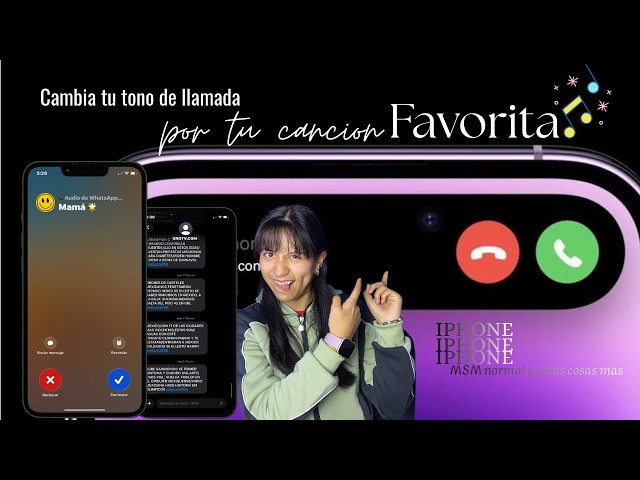
La función es tan simple que resulta apenado pensar en el tiempo que hemos perdido con métodos anteriores. Apple ha integrado la opción directamente en el menú de compartir de un archivo MP3 o de audio. Convertir algo que antes requería conocimientos técnicos en un gesto intuitivo es un gran avance. Y lo mejor es que sigue funcionando exactamente igual con iOS 27.
No importa si tienes un MP3 descargado, una nota de voz grabada o cualquier audio que hayas guardado en tu iPhone. El sistema funciona con casi cualquier formato de audio y desde múltiples aplicaciones. Busca el archivo de audio en la app Archivos y entra en él. Luego, pulsa en el menú compartir y desliza hacia arriba para ver más opciones. Finalmente, selecciona «Usar como tono de llamada».
Así de sencillo. Algo que tardó más de 18 años en llegar. Una mayoría de edad completa. Hay gente que nació cuando salió el primer iPhone y ahora, con la mayoría de edad recién cumplida, puede cambiar su tono de forma tan sencilla como debió serlo siempre.
No todo es perfecto: hay una limitación de 30 segundos
Apple impone una limitación: el clip debe durar un máximo de 30 segundos. Así que si tienes una canción de tres minutos, no podrás usarla tal cual. Afortunadamente, la solución es fácil y no requiere descargar ninguna aplicación. Con el archivo de audio ya en tu iPhone, solo necesitas abrir Safari y buscar una página como mp3cut.net.
En esta web, puedes subir tu archivo de audio, seleccionar el fragmento que más te guste y ajustarlo para que dure menos de 30 segundos. Una vez hecho, le das a guardar y el nuevo archivo se descargará en tu app Archivos. Luego, repites las instrucciones dadas anteriormente.
El quid de la cuestión: conseguir el mp3
Poder poner tu tono de llamada es más complicado de lo que parece, sobre todo por la procedencia del MP3. Apple no ponía trabas por fastidiar, sino que estaba protegiendo los derechos de autor. Tu archivo de audio puede ser muchas cosas: una grabación tuya, una composición propia o una nota de voz de tu hijo. Pero también puede ser una canción descargada de forma ilegal.
El problema con Apple Music es que, aunque permite escuchar música, no podemos utilizarla como tono de llamada. Los derechos de reproducción personal no incluyen el uso como tono de llamada. Así que Apple no puede ignorar esas limitaciones legales.
Las opciones para conseguir un tono son: comprar en iTunes Store a través de Ajustes > Sonidos > Tono de llamada, usar notas de voz propias o grabaciones que hayas hecho, o conseguir MP3 de maneras «alternativas». Esto puede incluir descargar canciones de YouTube y guardarlas en archivos en el iPhone.
Entendemos la limitación que ponía Apple para proteger los derechos de autor, aunque complicaba la posibilidad de poner un tono de llamada que no necesariamente tenía que ser de obtención ilegal. Apple decidió facilitar el proceso, y de dónde obtengas el MP3 ya es cosa del usuario.
Un cambio tardío pero bienvenido
Lo más gracioso es que esta función llegó justo cuando menos la necesitábamos. En la era de los AirPods y el Apple Watch, cuando la mayoría de llamadas ni siquiera suenan en el iPhone, Apple decidió facilitarnos cambiar el tono. Pero mejor tarde que nunca.
Aunque sea algo aparentemente simple, sigue siendo una buena noticia para quienes llevaban casi dos décadas esperando este momento.