

Qué es airdrop y por qué es tan útil
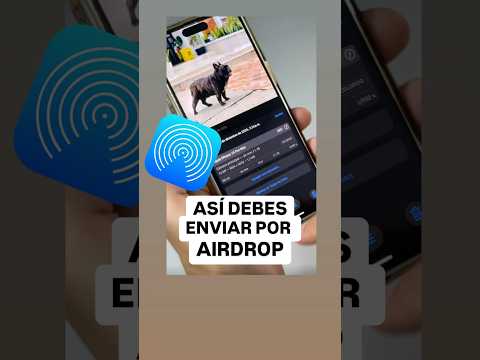
AirDrop es una función inalámbrica exclusiva del ecosistema Apple que permite enviar y recibir archivos entre iPhone, iPad, Mac e incluso Apple TV sin cables, sin configuraciones complicadas y sin necesidad de estar conectados a la misma red Wi‑Fi.
La idea detrás de AirDrop es sencilla: pulsas compartir, eliges AirDrop y seleccionas el dispositivo o persona cercana. Nada de andar buscando redes, escribiendo contraseñas de Wi‑Fi, ni esperando eternamente como con el Bluetooth tradicional.
Lo mejor es que funciona entre cualquier dispositivo Apple moderno, sin importar si es iOS, iPadOS o macOS. Puedes mandar una foto desde tu iPhone al Mac del trabajo, compartir un documento con el iPad de un compañero o pasar un vídeo desde tu Mac al iPhone de un amigo en segundos.
Apple incluye AirDrop de serie en sus equipos desde hace años, así que no necesitas instalar ninguna app ni crear cuentas adicionales. Simplemente activar Wi‑Fi, Bluetooth y ajustar quién puede encontrarte, y listo para compartir.
Cómo funciona airdrop por dentro: bluetooth, wi‑fi y cifrado
A nivel técnico, AirDrop combina Bluetooth de bajo consumo (Bluetooth LE) con Wi‑Fi directo para crear una conexión rápida y segura entre dos dispositivos cercanos.
Primero, el Bluetooth se encarga de detectar los dispositivos compatibles cercanos y negociar la conexión. Esa fase inicial es muy ligera y apenas consume batería, de ahí que puedas tener AirDrop activo sin que el móvil se funda.
Una vez que ambos dispositivos se han localizado, se establece automáticamente una red Wi‑Fi punto a punto entre ellos. No hace falta que estén conectados al mismo router ni a Internet; los propios equipos crean ese enlace directo para transferir los archivos.
Durante todo el proceso, el contenido se envía cifrado de extremo a extremo y protegido por un cortafuegos en ambos dispositivos. Si alguien interceptara el tráfico, no podría leer ni reconstruir los archivos que se están compartiendo.
Este enfoque mezcla lo mejor de dos mundos: la eficiencia energética del Bluetooth y la velocidad del Wi‑Fi. Por eso AirDrop suele ir mucho más rápido que el Bluetooth clásico, y a la vez consume mucha menos batería que estar subiendo y bajando archivos por Internet.
Qué se puede compartir con airdrop
Una de las grandes ventajas de AirDrop es que no se limita a fotos y vídeos. Casi cualquier cosa que puedas compartir desde una app en tu iPhone, iPad o Mac se puede mandar por AirDrop.
Fotos y vídeos de la app Fotos, incluso en grandes cantidades o en alta resolución.
Documentos y archivos (PDF, presentaciones, hojas de cálculo, ZIP, etc.) desde Archivos, Finder o cualquier app compatible.
Enlaces web desde Safari u otros navegadores, para seguir leyendo en otro dispositivo o pasárselo a otra persona.
Ubicaciones y mapas desde Mapas u otras apps de navegación.
Contactos completos con teléfonos, correos y más datos.
Música, canciones o contenidos de apps como Apple Music, con enlaces que se abren directamente en la app correspondiente.
Contraseñas y elementos del llavero de Apple entre dispositivos de confianza, para no tener que dictar claves en voz alta.
En resumen, casi cualquier elemento que se pueda compartir desde el menú de compartir del sistema es candidato a viajar por AirDrop, siempre que el receptor tenga un dispositivo Apple compatible cerca.
Requisitos y compatibilidad de airdrop
Antes de ponerte a enviar cosas a lo loco, conviene tener claro qué necesitas para que AirDrop funcione bien y qué dispositivos son compatibles.
Por un lado, AirDrop solo funciona entre productos Apple. No puedes usarlo de forma nativa con móviles Android, ordenadores Windows u otros sistemas. En esos casos tendrás que recurrir a alternativas (más adelante comentaremos algunas ideas).
En cuanto a compatibilidad mínima, los requisitos típicos son:
iPhone 5 o posterior con iOS 7 o superior.
iPad 4ª generación o posterior con iOS 7 o superior.
iPod touch 5ª generación o posterior con iOS 7 o superior.
Mac de 2012 o posterior con OS X Yosemite o superior para compartir entre Mac y con iPhone/iPad.
Además, en ambos dispositivos debes asegurarte de que Wi‑Fi y Bluetooth están activados. Si alguno de los dos tiene el Punto de acceso personal encendido, deberás desactivarlo porque interfiere con AirDrop.
También es importante que los dos equipos estén dentro del rango de acción. Como referencia, AirDrop suele funcionar bien hasta unos 10 metros, aunque las paredes y obstáculos pueden reducir ese alcance efectivo.
Cómo configurar la recepción de airdrop y la privacidad
AirDrop te deja elegir quién puede ver tu dispositivo y enviarte contenido, algo clave para no acabar recibiendo archivos de cualquiera en un sitio público.
En iPhone y iPad, entra en Ajustes > General > AirDrop y verás varias opciones:
Recepción desactivada: nadie puede encontrarte ni enviarte nada.
Solo contactos: solo pueden verte las personas que están en tu agenda y que usan el correo o número asociado a su Apple ID.
Todos durante 10 minutos: cualquier dispositivo Apple cercano puede verte durante ese tiempo; después, el modo vuelve automáticamente a Solo contactos.
Esta última opción es muy útil cuando, por ejemplo, quieres recibir un archivo de alguien que no tienes guardado en contactos sin dejar tu iPhone «abierto» de forma indefinida a todo el mundo.
En Mac, puedes gestionar los permisos desde Finder > AirDrop o desde el Centro de control, donde eliges si quieres recibir de Nadie, Solo contactos o Todos (en las versiones más nuevas también se adapta al comportamiento de «Todos durante 10 minutos»).
Cómo enviar archivos por airdrop desde iphone o ipad
Una vez que lo tienes todo preparado, mandar archivos desde iPhone o iPad con AirDrop es pan comido. El flujo básico es siempre el mismo, cambie lo que cambie Apple alrededor.
Los pasos estándar serían:
Abre la app desde la que quieras compartir (Fotos, Archivos, Notas, Safari, etc.).
Selecciona el contenido que quieres enviar; en Fotos, por ejemplo, puedes deslizar para elegir varias imágenes o vídeos.
Toca el botón Compartir (el icono del cuadrado con la flecha hacia arriba).
En la hoja de compartir, pulsa en AirDrop. Verás los dispositivos y personas cercanas disponibles.
Elige el nombre o dispositivo del destinatario y espera a que la transferencia se inicie y complete.
Si estás mandando archivos a uno de tus propios dispositivos donde usas la misma cuenta de Apple (mismo Apple ID), muchas veces ni siquiera verás una petición de confirmación: el envío se acepta de forma automática y el archivo se guarda directamente.
En el iPhone o iPad receptor, el archivo llega y se abre o guarda normalmente en la aplicación correspondiente: Fotos para imágenes y vídeos, Safari para enlaces, Archivos para muchos tipos de documentos, etc.
Cómo enviar archivos por airdrop desde un mac
En el Mac el proceso es muy parecido, aunque la interfaz cambia un poco. Puedes enviar por AirDrop desde el Finder, desde el escritorio o desde apps como Safari, Mapas o Fotos.
El método más rápido desde Finder o el escritorio es:
Haz clic con el botón derecho (o Ctrl + clic) sobre el archivo que quieras mandar.
Selecciona Compartir > AirDrop.
Se abrirá una ventana con los dispositivos cercanos disponibles; pulsa sobre el destinatario.
También puedes abrir directamente la ventana de AirDrop en Finder (barra lateral > AirDrop) y arrastrar archivos a la foto o icono del dispositivo al que quieras enviarlos.
En el Mac receptor, los archivos que llegan por AirDrop se guardan por defecto en la carpeta Descargas, aunque si se trata de fotos puede que el sistema te ofrezca abrirlas directamente en la app Fotos.
Cómo aceptar o rechazar contenido recibido por airdrop
Cuando alguien te envía algo por AirDrop y tu dispositivo es visible, aparece una notificación en pantalla con una vista previa (si es posible) y dos opciones claras: Aceptar o Rechazar.
Si tocas o haces clic en Aceptar, la transferencia comienza y verás un círculo que se va completando hasta que termina el envío. Si pulsas dos veces rápidamente o seleccionas Rechazar, la transferencia se cancela y el archivo no se guarda.
En los iPhone y iPad, la mayoría de elementos se almacenan en la misma app desde la que se han compartido: fotos en Fotos, enlaces en Safari, apps en App Store, archivos compatibles en la app Archivos y así sucesivamente.
En Mac, como hemos comentado, los archivos se guardan normalmente en la carpeta Descargas. Desde ahí ya puedes organizarlos, moverlos o abrirlos con la aplicación que prefieras.
Cómo usar airdrop por proximidad en ios 17 y posteriores
Con iOS 17 Apple dio una vuelta de tuerca a la comodidad: ahora puedes compartir contenido simplemente acercando dos iPhone desbloqueados, sin necesidad de abrir primero la hoja de compartir.
El funcionamiento es muy directo:
Ambos iPhone deben estar desbloqueados y con AirDrop activo.
Seleccionas en tu iPhone la foto, archivo o contenido que quieres compartir.
Acercas la parte superior de tu iPhone a la del otro iPhone.
Automáticamente, aparecerá en tu pantalla una interfaz para enviar ese elemento al dispositivo de al lado.
Cuando tocas el botón de compartir que aparece, el archivo se recibe en el otro iPhone sin que la otra persona tenga que entrar en la hoja de compartir.
Ene 14 2026
Cómo usar AirDrop con contactos temporales y compartir archivos de forma segura
Qué es airdrop y por qué es tan útil
AirDrop es una función inalámbrica exclusiva del ecosistema Apple que permite enviar y recibir archivos entre iPhone, iPad, Mac e incluso Apple TV sin cables, sin configuraciones complicadas y sin necesidad de estar conectados a la misma red Wi‑Fi.
La idea detrás de AirDrop es sencilla: pulsas compartir, eliges AirDrop y seleccionas el dispositivo o persona cercana. Nada de andar buscando redes, escribiendo contraseñas de Wi‑Fi, ni esperando eternamente como con el Bluetooth tradicional.
Lo mejor es que funciona entre cualquier dispositivo Apple moderno, sin importar si es iOS, iPadOS o macOS. Puedes mandar una foto desde tu iPhone al Mac del trabajo, compartir un documento con el iPad de un compañero o pasar un vídeo desde tu Mac al iPhone de un amigo en segundos.
Apple incluye AirDrop de serie en sus equipos desde hace años, así que no necesitas instalar ninguna app ni crear cuentas adicionales. Simplemente activar Wi‑Fi, Bluetooth y ajustar quién puede encontrarte, y listo para compartir.
Cómo funciona airdrop por dentro: bluetooth, wi‑fi y cifrado
A nivel técnico, AirDrop combina Bluetooth de bajo consumo (Bluetooth LE) con Wi‑Fi directo para crear una conexión rápida y segura entre dos dispositivos cercanos.
Primero, el Bluetooth se encarga de detectar los dispositivos compatibles cercanos y negociar la conexión. Esa fase inicial es muy ligera y apenas consume batería, de ahí que puedas tener AirDrop activo sin que el móvil se funda.
Una vez que ambos dispositivos se han localizado, se establece automáticamente una red Wi‑Fi punto a punto entre ellos. No hace falta que estén conectados al mismo router ni a Internet; los propios equipos crean ese enlace directo para transferir los archivos.
Durante todo el proceso, el contenido se envía cifrado de extremo a extremo y protegido por un cortafuegos en ambos dispositivos. Si alguien interceptara el tráfico, no podría leer ni reconstruir los archivos que se están compartiendo.
Este enfoque mezcla lo mejor de dos mundos: la eficiencia energética del Bluetooth y la velocidad del Wi‑Fi. Por eso AirDrop suele ir mucho más rápido que el Bluetooth clásico, y a la vez consume mucha menos batería que estar subiendo y bajando archivos por Internet.
Qué se puede compartir con airdrop
Una de las grandes ventajas de AirDrop es que no se limita a fotos y vídeos. Casi cualquier cosa que puedas compartir desde una app en tu iPhone, iPad o Mac se puede mandar por AirDrop.
Fotos y vídeos de la app Fotos, incluso en grandes cantidades o en alta resolución.
Documentos y archivos (PDF, presentaciones, hojas de cálculo, ZIP, etc.) desde Archivos, Finder o cualquier app compatible.
Enlaces web desde Safari u otros navegadores, para seguir leyendo en otro dispositivo o pasárselo a otra persona.
Ubicaciones y mapas desde Mapas u otras apps de navegación.
Contactos completos con teléfonos, correos y más datos.
Música, canciones o contenidos de apps como Apple Music, con enlaces que se abren directamente en la app correspondiente.
Contraseñas y elementos del llavero de Apple entre dispositivos de confianza, para no tener que dictar claves en voz alta.
En resumen, casi cualquier elemento que se pueda compartir desde el menú de compartir del sistema es candidato a viajar por AirDrop, siempre que el receptor tenga un dispositivo Apple compatible cerca.
Requisitos y compatibilidad de airdrop
Antes de ponerte a enviar cosas a lo loco, conviene tener claro qué necesitas para que AirDrop funcione bien y qué dispositivos son compatibles.
Por un lado, AirDrop solo funciona entre productos Apple. No puedes usarlo de forma nativa con móviles Android, ordenadores Windows u otros sistemas. En esos casos tendrás que recurrir a alternativas (más adelante comentaremos algunas ideas).
En cuanto a compatibilidad mínima, los requisitos típicos son:
iPhone 5 o posterior con iOS 7 o superior.
iPad 4ª generación o posterior con iOS 7 o superior.
iPod touch 5ª generación o posterior con iOS 7 o superior.
Mac de 2012 o posterior con OS X Yosemite o superior para compartir entre Mac y con iPhone/iPad.
Además, en ambos dispositivos debes asegurarte de que Wi‑Fi y Bluetooth están activados. Si alguno de los dos tiene el Punto de acceso personal encendido, deberás desactivarlo porque interfiere con AirDrop.
También es importante que los dos equipos estén dentro del rango de acción. Como referencia, AirDrop suele funcionar bien hasta unos 10 metros, aunque las paredes y obstáculos pueden reducir ese alcance efectivo.
Cómo configurar la recepción de airdrop y la privacidad
AirDrop te deja elegir quién puede ver tu dispositivo y enviarte contenido, algo clave para no acabar recibiendo archivos de cualquiera en un sitio público.
En iPhone y iPad, entra en Ajustes > General > AirDrop y verás varias opciones:
Recepción desactivada: nadie puede encontrarte ni enviarte nada.
Solo contactos: solo pueden verte las personas que están en tu agenda y que usan el correo o número asociado a su Apple ID.
Todos durante 10 minutos: cualquier dispositivo Apple cercano puede verte durante ese tiempo; después, el modo vuelve automáticamente a Solo contactos.
Esta última opción es muy útil cuando, por ejemplo, quieres recibir un archivo de alguien que no tienes guardado en contactos sin dejar tu iPhone «abierto» de forma indefinida a todo el mundo.
En Mac, puedes gestionar los permisos desde Finder > AirDrop o desde el Centro de control, donde eliges si quieres recibir de Nadie, Solo contactos o Todos (en las versiones más nuevas también se adapta al comportamiento de «Todos durante 10 minutos»).
Cómo enviar archivos por airdrop desde iphone o ipad
Una vez que lo tienes todo preparado, mandar archivos desde iPhone o iPad con AirDrop es pan comido. El flujo básico es siempre el mismo, cambie lo que cambie Apple alrededor.
Los pasos estándar serían:
Abre la app desde la que quieras compartir (Fotos, Archivos, Notas, Safari, etc.).
Selecciona el contenido que quieres enviar; en Fotos, por ejemplo, puedes deslizar para elegir varias imágenes o vídeos.
Toca el botón Compartir (el icono del cuadrado con la flecha hacia arriba).
En la hoja de compartir, pulsa en AirDrop. Verás los dispositivos y personas cercanas disponibles.
Elige el nombre o dispositivo del destinatario y espera a que la transferencia se inicie y complete.
Si estás mandando archivos a uno de tus propios dispositivos donde usas la misma cuenta de Apple (mismo Apple ID), muchas veces ni siquiera verás una petición de confirmación: el envío se acepta de forma automática y el archivo se guarda directamente.
En el iPhone o iPad receptor, el archivo llega y se abre o guarda normalmente en la aplicación correspondiente: Fotos para imágenes y vídeos, Safari para enlaces, Archivos para muchos tipos de documentos, etc.
Cómo enviar archivos por airdrop desde un mac
En el Mac el proceso es muy parecido, aunque la interfaz cambia un poco. Puedes enviar por AirDrop desde el Finder, desde el escritorio o desde apps como Safari, Mapas o Fotos.
El método más rápido desde Finder o el escritorio es:
Haz clic con el botón derecho (o Ctrl + clic) sobre el archivo que quieras mandar.
Selecciona Compartir > AirDrop.
Se abrirá una ventana con los dispositivos cercanos disponibles; pulsa sobre el destinatario.
También puedes abrir directamente la ventana de AirDrop en Finder (barra lateral > AirDrop) y arrastrar archivos a la foto o icono del dispositivo al que quieras enviarlos.
En el Mac receptor, los archivos que llegan por AirDrop se guardan por defecto en la carpeta Descargas, aunque si se trata de fotos puede que el sistema te ofrezca abrirlas directamente en la app Fotos.
Cómo aceptar o rechazar contenido recibido por airdrop
Cuando alguien te envía algo por AirDrop y tu dispositivo es visible, aparece una notificación en pantalla con una vista previa (si es posible) y dos opciones claras: Aceptar o Rechazar.
Si tocas o haces clic en Aceptar, la transferencia comienza y verás un círculo que se va completando hasta que termina el envío. Si pulsas dos veces rápidamente o seleccionas Rechazar, la transferencia se cancela y el archivo no se guarda.
En los iPhone y iPad, la mayoría de elementos se almacenan en la misma app desde la que se han compartido: fotos en Fotos, enlaces en Safari, apps en App Store, archivos compatibles en la app Archivos y así sucesivamente.
En Mac, como hemos comentado, los archivos se guardan normalmente en la carpeta Descargas. Desde ahí ya puedes organizarlos, moverlos o abrirlos con la aplicación que prefieras.
Cómo usar airdrop por proximidad en ios 17 y posteriores
Con iOS 17 Apple dio una vuelta de tuerca a la comodidad: ahora puedes compartir contenido simplemente acercando dos iPhone desbloqueados, sin necesidad de abrir primero la hoja de compartir.
El funcionamiento es muy directo:
Ambos iPhone deben estar desbloqueados y con AirDrop activo.
Seleccionas en tu iPhone la foto, archivo o contenido que quieres compartir.
Acercas la parte superior de tu iPhone a la del otro iPhone.
Automáticamente, aparecerá en tu pantalla una interfaz para enviar ese elemento al dispositivo de al lado.
Cuando tocas el botón de compartir que aparece, el archivo se recibe en el otro iPhone sin que la otra persona tenga que entrar en la hoja de compartir.
By Roger Casadejús Pérez • Blog 0