

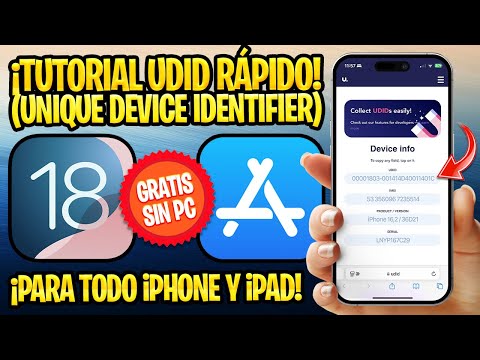
Qué es el udid y de qué está hecho
UDID son las siglas de Unique Device Identifier, o Identificador Único de Dispositivo, un código de 40 caracteres hexadecimales asociado a cada iPhone, iPad o iPod que Apple fabrica. Su razón de ser es permitir reconocer de forma inequívoca un dispositivo concreto.
Tradicionalmente se describe que el UDID se genera mediante algoritmos que incorporan distintos datos técnicos para asegurar que no haya colisiones. Se habla de elementos como marcas de tiempo, espacios de nombres, números aleatorios o direcciones MAC, entre otros factores, que contribuirían a esa unicidad.
En ese desglose conceptual del identificador, suele detallarse que esos caracteres hexadecimales incluyen piezas como las siguientes, relacionadas con el hardware del dispositivo: número de serie, ECID y direcciones MAC, entre otros componentes.
- Serial: número de serie extenso de 12 caracteres que también puedes ver en Ajustes o en iTunes/Finder.
- ECID: identificador del chip electrónico (aprox. 13 caracteres) único por terminal.
- Wi‑Fi MAC: dirección MAC de la interfaz Wi‑Fi (17 caracteres).
- Bluetooth MAC: dirección MAC del módulo Bluetooth (17 caracteres).
Más allá de los detalles técnicos, quédate con la idea clave: el UDID identifica a un único dispositivo iOS y no se puede personalizar manualmente. No es un dato que el usuario deba modificar ni “fabricar”; su gestión es parte del ecosistema de Apple y su cadena de fabricación y software.
Para qué sirve el udid en iphone y ipad
El uso más popular del UDID es el registro de dispositivos para pruebas. Si participas en una beta privada de una app o en los programas de desarrollo de Apple, lo normal es que te pidan el UDID para autorizar la instalación.
También se utiliza para que desarrolladores y equipos de QA puedan probar aplicaciones en tiempo real en dispositivos físicos, algo imprescindible para pulir rendimiento, compatibilidad y estabilidad antes de publicar en App Store.
En contextos de seguridad o gestión de inventario, el UDID puede servir como referencia técnica inequívoca de ese iPhone o iPad. Aunque hoy en día se han limitado los usos para rastreo, el identificador sigue siendo exclusivo de cada equipo en activo.
En el pasado, algunos actores publicitarios usaban el UDID para crear perfiles y segmentación. Desde iOS 5.1 Apple empezó a rechazar apps que rastrearan UDID y, desde 2013, no permite a apps de terceros acceder a él por privacidad y seguridad. Eso ha desplazado esos fines hacia identificadores publicitarios reseteables (como el IDFA), más respetuosos con el usuario.
Una ventaja práctica es que el UDID no revela datos personales del propietario. Un número de serie puede vincularse a garantía y datos de compra; el UDID, en cambio, apunta al dispositivo, no a la identidad del usuario.
Cómo ver el udid en mac con finder
Desde macOS Catalina, iTunes dejó paso a Finder para la gestión de dispositivos. Es el método oficial y más directo en Mac para localizar tu UDID actual.
Sigue estos pasos para verlo de forma rápida en Finder. Ten a mano un cable y conecta el iPhone, iPad o iPod al Mac para iniciar.
- Conecta el iPhone, iPad o iPod a tu Mac con el cable correspondiente.
- Abre Finder y, en la barra lateral izquierda, entra en la sección del dispositivo conectado.
- En la pantalla principal verás datos generales de tu equipo; haz clic sobre el texto de información (batería/almacenamiento/versión) en la parte superior del panel para alternar campos.
- Al hacer clic, irás alternando entre el número de serie y el UDID; cuando aparezca el UDID podrás copiarlo con total facilidad.
En equipos con versiones anteriores a macOS Catalina, iTunes sigue siendo la vía para acceder al UDID. Más abajo te explicamos cómo hacerlo en Windows y en macOS con iTunes.
Cómo ver el udid en windows (y en macos con itunes)
En PCs con Windows, el camino tradicional sigue siendo iTunes. Es sencillo y funciona igual si usas iTunes en macOS antiguo (antes de Catalina).
Conecta el dispositivo con su cable y abre iTunes para que lo detecte correctamente. A partir de ahí, el UDID está a un clic de distancia.
- Conecta iPhone, iPad o iPod al PC y abre iTunes.
- Pulsa el icono del dispositivo en la parte superior izquierda para entrar en su ficha.
- En el apartado Resumen, localiza la tarjeta con la capacidad, versión y número de serie.
- Haz clic sobre el número de serie y el campo alternará a UDID. Copia el valor para usarlo donde lo necesites.
Como ves, el truco está en hacer clic sobre el campo visible para ir cambiando entre número de serie, UDID y otros identificadores. No tiene pérdida.
Cómo obtener el udid desde el iphone vía navegador (mediante perfil)
Si no tienes un ordenador a mano, puedes recurrir a servicios online que extraen el UDID instalando un perfil de configuración temporal en el dispositivo. Es un método muy utilizado por testers.
El flujo general es similar en todos los casos: accedes desde el iPhone/iPad, autorizas la instalación del perfil y el sitio te muestra el UDID (o te lo envía por correo). Suele requerir Safari para completar el proceso correctamente.
- Desde el dispositivo, abre una web específica para consultar el UDID.
- El sistema te pedirá instalar un perfil de configuración; autoriza la instalación siguiendo las indicaciones.
- Pulsa el botón “Obtener UDID” o equivalente para que el sitio recupere el identificador.
- Facilita tu correo si deseas recibir el UDID por email automáticamente.
Entre las opciones más conocidas figuran varios servicios. Úsalos siempre desde Safari y verifica que el perfil se elimina al terminar si ya no lo necesitas.
- udid.io (get.udid.io): accede desde Safari, instala el perfil y verás el UDID en pantalla; también permite enviarlo por correo.
- Betafamily (superudid): introduce tu email, instala el perfil que te solicita y recibirás el identificador por correo en menos de dos minutos.
- Show My UDID: en versiones recientes de iOS, tras descargar el certificado, ve a Ajustes > General > Perfiles para instalarlo; al finalizar te devuelve a Safari con el UDID visible.
Aunque estas herramientas son populares en pruebas beta, recuerda que desde 2013 Apple restringe el acceso de apps de terceros al UDID. Por eso estos métodos se basan en perfiles de configuración gestionados por el sistema.
Alternativas al udid: odin y openudi
Con la restricción del UDID a nivel de privacidad, surgieron alternativas pensadas para identificación respetuosa con el usuario. Dos de las más mencionadas son ODIN y OpenUDI.
ODIN (Open Device Identification Number) no utiliza el identificador único del dispositivo, sino que genera un identificador cuando la app lo solicita por primera vez. Esto permite trabajar con un ID distinto al UDID real.
Por su parte, OpenUDI es una propuesta de código abierto impulsada por Appsfire para identificar dispositivos sin comprometer la privacidad, siguiendo una filosofía similar a ODIN.
Estas alternativas han sido útiles como vías intermedias para testeo, analítica o control de versiones, reduciendo la dependencia del UDID y alineándose mejor con las políticas de Apple.
Udid no es lo mismo que número de serie (ni que imei o idfa)
Conviene separar conceptos porque se tienden a mezclar. UDID identifica el dispositivo a nivel interno del ecosistema iOS; el número de serie es otro identificador que Apple usa para garantía, soporte y logística.
Para ver el número de serie en iPhone o iPad, ve a Ajustes > General > Información. En el primer bloque aparece el número de serie del dispositivo. También lo encontrarás en la factura de compra y en la caja original junto a las especificaciones de hardware.
Si estás metido de lleno en el ecosistema y tienes varios equipos asociados a tu Apple ID, puedes consultar el número de serie desde tu cuenta viendo el listado de dispositivos vinculados. Es comodísimo si no tienes el producto delante.
Para marketing, medición y publicidad personalizada, Apple promueve el IDFA (Identifier for Advertisers), un identificador que el usuario puede restablecer o limitar, a diferencia del UDID que es fijo y no se puede cambiar.
Ventajas del udid en el entorno de desarrollo
Para usuarios corrientes, el UDID rara vez aporta algo por sí mismo. Para desarrolladores y testers, en cambio, es una pieza clave en distintos flujos de trabajo.
- Pruebas previas a App Store: registrar dispositivos en un perfil de desarrollo para instalar builds no publicadas.
- Analítica y depuración: en entornos controlados, asociar instalaciones a dispositivos de test para medir estabilidad.
- Segmentación controlada: las empresas pueden orientar entregas internas y pruebas usando el registro por UDID.
- Sin acceso a datos privados: trabajar con UDID no implica conocer información personal del usuario.
Además, el UDID se ha usado para registrarse en el programa de desarrolladores de iOS, instalar apps de empresa o probar versiones de sistema, siempre bajo la tutela de Apple y respetando sus políticas de privacidad.
Riesgos y privacidad: ¿es peligroso que alguien conozca tu udid?
Hoy la situación es bastante segura gracias a los cambios de Apple, pero conviene tener claras algunas cautelas si compartes tu UDID.
- Apps fuera de App Store: que te agreguen a una beta no oficial puede venir de fuentes poco confiables; evita compartir el UDID con desconocidos.
- Rastreo y perfilado: años atrás se usaba para seguimiento entre apps; hoy está muy limitado, pero conviene mantener la prudencia.
- Privacidad y persistencia: el UDID no se puede cambiar, a diferencia del IDFA; si alguien lo recopila y lo cruza con más datos, podría contribuir a un perfil, aunque sea un caso teórico y poco probable en la actualidad.
Si una app te pide rastreo, puedes denegar el permiso con la opción de no rastrear. Y recuerda: desde iOS 5.1 Apple sofocó el uso del UDID con fines publicitarios y, en 2013, bloqueó el acceso directo al identificador para apps de terceros.
¿qué pasa en android? ¿existe un udid equivalente?
Android no tiene un “UDID” como tal. Existen varios identificadores con funciones parecidas, pero su comportamiento y persistencia varían.
Entre los más relevantes están el IMEI (nivel de red), el Android ID (se genera en la primera configuración) y el Google Advertising ID (GAID), pensado para publicidad y que puede restablecerse para proteger la privacidad.
La diferencia clave es que, mientras el UDID de Apple es fijo y apunta al dispositivo, en Android conviven varios IDs, algunos reseteables y otros que pueden ofrecer más pistas de uso dependiendo del contexto.
Método rápido: checklist mental para elegir camino
- ¿Tienes un Mac con Catalina o posterior? Usa Finder.
- ¿Estás en Windows o en macOS antiguo? Opta por iTunes.
- ¿Solo dispones del iPhone? Recurre a Safari y a un servicio de perfil temporal.
Sea cual sea tu caso, recuerda que no necesitas apps de terceros instaladas permanentemente. Finder/iTunes o el perfil temporal desde Safari resuelven el 99% de escenarios.
Preguntas frecuentes
¿Puedo ver el UDID directamente en Ajustes? No. Apple no muestra el UDID en Ajustes; tienes que recurrir a Finder/iTunes o al método del perfil desde Safari.
¿Compartir el UDID es peligroso? No debería serlo si lo envías a un desarrollador de confianza, pero evita publicarlo en abierto o enviarlo a desconocidos.
¿Se puede cambiar el UDID? No. Es un identificador fijo del dispositivo. Para publicidad existe el IDFA, que sí puedes restablecer.
¿Me vale con el número de serie o el IMEI? Depende del trámite. Para betas privadas suelen pedir UDID; para soporte o garantía normalmente basta el número de serie, y en redes el IMEI.
Con todo lo anterior ya tienes dominado qué es el UDID, cómo localizarlo y cuándo conviene usarlo. Desde Finder o iTunes es un clic, y desde Safari basta con instalar un perfil temporal para verlo en segundos. Si te mueves en betas o pruebas, guárdalo en un lugar seguro y compártelo solo con quien debas. Happy Coding!