

 Roger Casadejús Pérez
Full stack web developer y SEO + miembro del blueteam en ciberseguridad web
Qué necesitas para tener un fondo animado en tu iphone con ios 16
Antes de empezar con los ajustes, es importante tener claro qué requisitos básicos debe cumplir tu iPhone para usar fondos animados. En primer lugar, necesitas tener instalado iOS 16 o una versión posterior, ya que el sistema de personalización de la pantalla de bloqueo cambió bastante respecto a versiones anteriores.
Además, tu móvil tiene que ser un modelo compatible con las funciones de pantalla en movimiento; en general, cualquier iPhone relativamente reciente que pueda actualizar a iOS 16 va a permitirte utilizar este tipo de fondos sin problema. Si tu dispositivo es muy antiguo y no admite iOS 16, lo más probable es que no puedas replicar exactamente estos pasos.
También vas a necesitar espacio suficiente para guardar los vídeos que quieras usar. Los fondos animados se basan en archivos de vídeo o en Live Photos, y estos ocupan más memoria que una simple foto estática, así que conviene revisar el almacenamiento del iPhone antes de ponerte a descargar y probar fondos sin parar.
Por último, vas a utilizar una aplicación específica de la App Store que está pensada para crear y aplicar fondos animados de forma muy sencilla. En este caso, la herramienta clave será la app “Live Wallpapers & 4K Themes”, que te permitirá tanto elegir vídeos ya preparados como importar los tuyos propios.
Descargar e instalar la app live wallpapers & 4k themes
El primer paso real para tener tu fondo animado es instalar la aplicación que va a gestionar estos wallpapers. Aunque iOS ofrece algunas opciones de fondos dinámicos, si quieres algo más llamativo, variado y personalizable, la app “Live Wallpapers & 4K Themes” es una solución muy práctica.
Para descargarla, abre la App Store en tu iPhone y utiliza la pestaña de búsqueda. Escribe en el buscador “Live Wallpapers & 4K Themes” y espera a que aparezca en la lista de resultados. Comprueba que el icono y el nombre coinciden exactamente, y toca en el botón de obtener o descargar para iniciar la instalación.
Es posible que la app te ofrezca opciones de suscripción o compras dentro de la aplicación para acceder a contenido premium (como fondos exclusivos o sin anuncios). Si solo quieres probar cómo queda un fondo animado, normalmente puedes empezar con la versión gratuita y valorar más adelante si te compensa pagar por características adicionales.
Una vez instalada, encontrarás el icono en la pantalla de inicio. Pulsa sobre él para abrirla por primera vez. La aplicación puede solicitar algunos permisos, como acceso a tu galería de fotos y vídeos, ya que necesitará leer tu carrete para importar archivos propios. Acepta estos permisos si quieres usar tus propios vídeos como fondo.
Después de este primer arranque, ya tendrás listo el entorno desde el que vas a elegir, editar y aplicar tus fondos animados. A partir de aquí, todo el proceso se hace desde la propia app, aunque al final se integrará con los ajustes de iOS para establecer el wallpaper.
Explorar la pestaña de vídeos dentro de la app
Dentro de “Live Wallpapers & 4K Themes”, una de las secciones más importantes es la que agrupa todos los fondos basados en vídeo. Para acceder a ella, busca y selecciona la pestaña o sección llamada “Videos” en el menú de la aplicación. Normalmente aparecerá bien visible en la parte inferior o en una barra de navegación.
Al entrar en esta pestaña, verás una serie de miniaturas de vídeos preparados para ser usados como fondo animado. La app suele ofrecer una biblioteca bastante amplia, con categorías como paisajes, abstracciones, luces, escenas urbanas, naturaleza, tecnología y otros estilos llamativos. Tómate tu tiempo para explorar y ver qué tipo de animación encaja mejor con lo que buscas.
Si pulsas sobre una de las miniaturas, podrás ver una vista previa del vídeo. Esto te permite comprobar cómo se mueve la animación, cuánto dura y si encaja visualmente con tu gusto. Observarlo en esta previsualización es útil para evitar que el fondo resulte demasiado cargado o molesto a la vista cuando lo tengas todo el día en el móvil.
En algunos casos, determinados vídeos pueden estar marcados como contenido premium y requerir una suscripción para ser usados como fondo. Si no quieres pagar, céntrate en los vídeos que estén disponibles gratis. Aun así, suele haber suficiente variedad sin necesidad de pasar por caja, sobre todo para probar múltiples estilos antes de decidirte.
Si ninguno de los vídeos que aparecen en la biblioteca te convence del todo, no te preocupes: la herramienta no se limita a su contenido interno. También permite que uses tus propios vídeos personales, grabados con la cámara del iPhone o descargados previamente, para convertirlos en fondo animado.
Usar un vídeo propio desde el carrete como fondo animado
Una de las opciones más divertidas es convertir un vídeo tuyo en el fondo animado del iPhone. Puede ser una grabación corta de tus vacaciones, una mascota haciendo algo gracioso, una escena de tu serie favorita (siempre respetando derechos de autor) o cualquier clip que tengas guardado en Fotos.
Para hacerlo, dentro de la aplicación “Live Wallpapers & 4K Themes” entra en la sección de vídeos y busca la opción de importar desde la galería. Normalmente verás un botón para añadir o seleccionar vídeos del carrete. Al pulsarlo, se abrirá la interfaz de selección de iOS con tus álbumes y grabaciones.
Desplázate por tus vídeos y elige el que quieras usar como base para el fondo animado. Ten en cuenta que, cuanto más largo sea el clip, más espacio ocupará y más pesada puede resultar la animación, así que es recomendable optar por vídeos relativamente cortos para un resultado fluido y cómodo de ver.
Una vez seleccionado el vídeo, la app lo cargará en su editor interno. Desde ahí podrás ajustar la duración, el encuadre y algunos parámetros visuales para que se adapte correctamente a la pantalla del iPhone. Este proceso de edición es clave para que el fondo no se vea cortado o mal encajado.
Cuando termines de preparar el vídeo, la propia aplicación se encargará de convertirlo en un formato compatible con los fondos animados del sistema. Este paso suele hacerse automáticamente, sin que tengas que preocuparte por cuestiones técnicas como la resolución o el tipo de archivo.
Editar y ajustar el vídeo: recorte, tamaño y efectos
La parte más entretenida del proceso llega cuando te pones a retocar el vídeo para que encaje como un guante en la pantalla del iPhone. La aplicación ofrece herramientas sencillas para que, sin ser experto en edición, puedas adaptar el clip al formato vertical del móvil.
En primer lugar, encontrarás la opción de recorte o “trim”. Con ella, puedes elegir el tramo exacto del vídeo que quieres usar como fondo, ajustando el inicio y el final del clip. Esto viene muy bien cuando tu grabación es larga pero solo te interesa un momento concreto de unos pocos segundos.
Después, suele haber herramientas para encuadrar el contenido. Aquí puedes ajustar el tamaño del vídeo al formato de la pantalla, ampliando o reduciendo la imagen para que se vea correctamente en vertical y no queden bandas negras raras. También puedes desplazar el encuadre para centrar la parte más importante de la escena (por ejemplo, el rostro de una persona o el elemento que quieres destacar).
La aplicación también suele incluir algunos efectos visuales básicos. Es posible que puedas modificar el brillo, el contraste o añadir ciertos filtros de color para darle un toque más llamativo o coherente con el resto del sistema. Eso sí, conviene no pasarse con los efectos para que el fondo no distraiga demasiado al usar el móvil.
Una vez que tengas todo ajustado, podrás ver una previsualización de cómo se verá el resultado. Reproduce la animación en la pantalla de prueba que ofrece la app y fíjate en si el movimiento es suave, si se distingue bien la imagen y si el conjunto no resulta excesivamente cargado.
Establecer el vídeo como fondo de pantalla desde la app
Cuando estés satisfecho con la edición del vídeo, llega el momento clave: configurarlo como fondo de pantalla en tu iPhone. Para ello, la propia app “Live Wallpapers & 4K Themes” suele incluir un botón muy claro, con un texto del estilo “Set as wallpaper” o, en español, “Establecer como fondo de pantalla”.
Al pulsar ese botón, la aplicación generará el archivo optimizado y te mostrará las distintas opciones de uso. Normalmente, podrás decidir si quieres que la animación se aplique únicamente a la pantalla de bloqueo, solo a la pantalla de inicio o a ambas. Esta elección es importante, porque afecta a cómo percibirás el fondo en tu día a día.
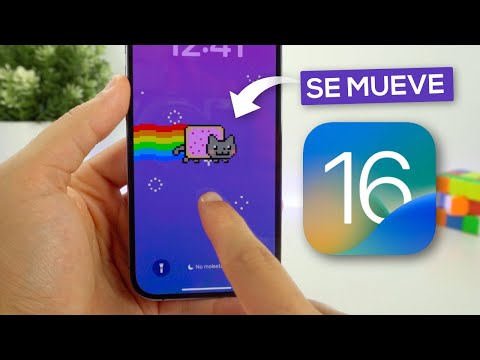
Si eliges únicamente la pantalla de bloqueo, verás el vídeo animado cuando enciendas el iPhone pero antes de entrar al escritorio. Esta opción suele ser la más cómoda para evitar distracciones, ya que la pantalla de inicio, donde están los iconos de las apps, permanece algo más limpia.
Si prefieres que todo el sistema tenga vida, puedes aplicar el fondo animado tanto en la pantalla de bloqueo como en la de inicio. Ten en cuenta que, al tener movimiento de forma más constante, puedes notar un ligero impacto en la batería, sobre todo si el fondo es muy complejo o si el brillo de la pantalla suele estar alto.
Una vez que confirmes la opción deseada, iOS aplicará el nuevo wallpaper. A partir de ese momento, cada vez que actives la pantalla del iPhone verás tu vídeo en movimiento, ya sea en la pantalla de bloqueo, en la de inicio o en ambas, según lo que hayas configurado.
Personalizar aún más el fondo con los ajustes de ios 16
Aunque ya tengas tu vídeo configurado como fondo animado, iOS 16 te permite seguir retocando ciertos aspectos desde los propios ajustes del sistema. La gran novedad de esta versión es la forma en que se personaliza la pantalla de bloqueo, con diferentes diseños, widgets y estilos.
Si mantienes pulsado durante unos segundos en la pantalla de bloqueo, se abrirá el editor de personalización. Desde ahí puedes crear varias pantallas de bloqueo distintas, cada una con su propio fondo, y cambiar entre ellas de forma rápida. Esto te permite combinar tu fondo animado con otras variantes más sobrias para diferentes momentos del día.
En este editor también puedes modificar elementos como el tipo de letra de la hora, los colores de los widgets y la disposición de algunos componentes. El objetivo es que el fondo animado no haga ilegibles los textos y los iconos, así que puede que quieras elegir un estilo de reloj más marcado o widgets con contraste suficiente.
En cuanto a la pantalla de inicio, desde Ajustes > Fondo de pantalla podrás ver una previsualización de cómo queda tu animación junto a los iconos de las apps. Si ves que el conjunto resulta demasiado recargado, siempre tienes la opción de mantener el vídeo solo en la pantalla de bloqueo y usar una imagen más simple para el escritorio.
Recuerda que siempre puedes volver a la app “Live Wallpapers & 4K Themes” para cambiar de vídeo o crear nuevos fondos animados cuando te canses del actual. No estás atado a una sola animación: puedes tener varias preparadas y alternar según te apetezca.
Consejos para elegir el mejor fondo animado y evitar problemas
Más allá de seguir los pasos técnicos, merece la pena tener en cuenta algunos consejos prácticos para elegir un fondo animado que no se vuelva molesto con el tiempo. La primera recomendación es optar por animaciones relativamente suaves, sin cambios de luz muy bruscos ni movimientos excesivamente rápidos.
Si tu vídeo tiene flashes intensos, colores muy saturados o un movimiento constante y rápido, puede acabar cansando la vista o distrayéndote cada vez que uses el móvil. Un paisaje con movimiento ligero, un cielo estrellado o una animación abstracta lenta suelen funcionar mejor para un uso diario.