
 Roger Casadejús Pérez
Full stack web developer y SEO + miembro del blueteam en ciberseguridad web
Introducción a la integración de la ia en dispositivos apple
La llegada de la inteligencia artificial integrada en macOS, iOS y muchas aplicaciones ha pillado a mucha gente a contrapié. Aunque para algunos es una maravilla tener asistentes que escriben textos, resumen correos y generan imágenes, para otros supone más ruido, más consumo de recursos y, sobre todo, más dudas sobre qué pasa con sus datos. Si te sientes un poco saturado de IA por todas partes, estás en el sitio adecuado. En esta guía vas a ver cómo desactivar o limitar la IA en tu Mac, iPhone y en varios servicios populares, qué ajustes de privacidad conviene revisar y qué opciones reales tienes para recuperar algo de control sin tener que cambiar de dispositivo o sistema operativo.
Qué es apple intelligence y qué funciones activa en tu iphone y mac
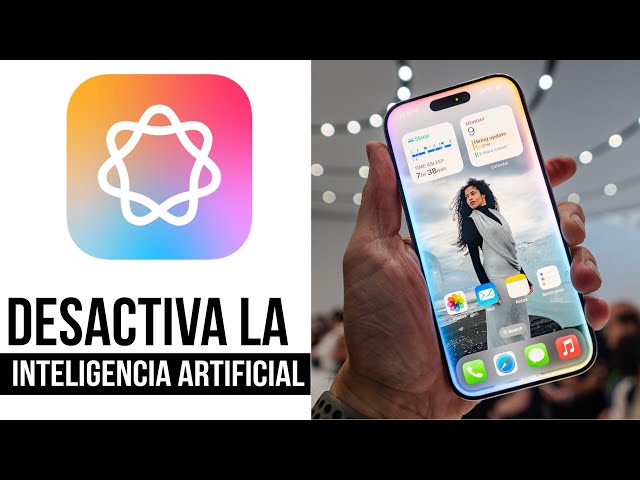
Apple ha agrupado sus novedades de IA bajo el nombre de Apple Intelligence, un conjunto de funciones integrado en iOS, iPadOS y macOS. Llegó inicialmente con iOS 18.1 y se ha ido ajustando en versiones posteriores como iOS 18.3 e iOS 18.4, con activación por defecto en muchos dispositivos compatibles. Cuando Apple Intelligence está activado, tu iPhone, iPad o Mac puede usar modelos de IA para escribir, resumir, analizar contenido y generar elementos visuales. Algunas de estas capacidades son útiles en el día a día, mientras que otras están todavía algo verdes o pueden generar resultados inexactos, especialmente en resúmenes de noticias y notificaciones.
Funciones de apple intelligence
Con Apple Intelligence activado, tendrás acceso a funciones como herramientas de escritura asistida, resúmenes de correos y mensajes, priorización de notificaciones y modos de enfoque más inteligentes. Además, se añaden características más vistosas como Genmoji, Image Playground e Image Wand, centradas en la creación de imágenes y emojis personalizados. No todos los dispositivos pueden usar estas prestaciones: solo ciertos modelos recientes de iPhone, iPad y Mac son compatibles. Por ejemplo, aunque un iPhone más antiguo pueda instalar iOS 18, es posible que no pueda ejecutar Apple Intelligence; modelos como el iPhone 15 Pro, la familia iPhone 16 y Macs con chips recientes de Apple Silicon son los que realmente sacan partido a estas funciones.
Cómo activar o desactivar apple intelligence en ios y macos
Apple ha concentrado la mayor parte de los ajustes en un único sitio para que sea más sencillo controlar el uso de IA. Desde ahí puedes apagar Apple Intelligence por completo o limitar cómo se integra con Siri y con diferentes apps.
Desactivación desde ios y macos
En tu iPhone o iPad, abre la app Ajustes y busca la sección “Apple Intelligence y Siri”. En Mac encontrarás algo equivalente en Ajustes del sistema, también bajo el apartado “Apple Intelligence y Siri” en la barra lateral. Dentro verás un interruptor general para las funciones de IA. Si quieres cortar por lo sano, puedes desactivar el interruptor principal de Apple Intelligence. Esto dejará fuera de juego las funciones de generación de texto, resúmenes, inteligencia visual y herramientas creativas como Image Playground o Genmoji en todo el sistema. El resto del sistema seguirá funcionando con normalidad.
Control específico de siri y chatgpt
En esa misma pantalla también verás un conmutador independiente para Siri, que controla el uso de Apple Intelligence al invocar el asistente. Aunque dejes Apple Intelligence encendido a nivel general, puedes impedir que se mezcle con Siri desactivando ese interruptor concreto, de manera que el asistente se comporte de forma más clásica. Si has habilitado la extensión de ChatGPT a través de Siri y Apple Intelligence, encontrarás otro panel de configuración para gestionar cómo y cuándo se consulta a este modelo externo. Ahí podrás desconectarlo si prefieres que tus peticiones no salgan del entorno de Apple salvo lo imprescindible.
Restringir la ia en funciones de imagen y en tiempo de uso
Además del panel principal, Apple esconde ajustes específicos para bloquear la creación de imágenes y otros extras de IA en determinadas apps. Esto resulta útil si quieres dejar algo de IA disponible pero no te interesa que se use en ámbitos concretos.
Limitaciones en tiempo de uso
En iPhone puedes limitar el acceso a las herramientas de imagen como Image Playground, Genmoji y la “varita” de edición gráfica desde Tiempo de uso. Esto te permite, por ejemplo, desactivar estas funciones para tu propio usuario o para cuentas infantiles. Para hacerlo, entra en Ajustes > Tiempo de uso, toca en “Restricciones de contenido y privacidad” y activa esa opción. Dentro de las restricciones, busca el apartado “Apple Intelligence y Siri > Creación de imágenes”. Ahí podrás elegir entre permitir o bloquear por completo estas capacidades, evitando que se generen emojis o imágenes automáticas. Apple también va añadiendo interruptores relacionados con Apple Intelligence en la configuración de apps como Mensajes y otros servicios del sistema. Conviene revisar de vez en cuando los ajustes de cada app de Apple si quieres tener la certeza de que no se activan capas de IA que no te interesan.
Controlar los informes y el almacenamiento que usa apple intelligence
Cuando Apple Intelligence está activa, el sistema mantiene registros e informes de las acciones relacionadas con estas funciones. No se trata solo de privacidad: también tiene impacto en el espacio en disco, sobre todo en dispositivos con menos almacenamiento interno. Si te preocupa el rastro que deja, puedes desactivar la generación de informes o cambiar su frecuencia.
Configuración en macos e ios
En macOS, entra en Ajustes del sistema > Privacidad y seguridad > Informe de inteligencia de Apple para ver qué se ha estado registrando, ajustar el intervalo de los informes o desactivar por completo este seguimiento. En iOS tienes la posibilidad de comprobar cuánto espacio se está llevando todo este sistema. Ve a Ajustes > General > Almacenamiento del iPhone > iOS. Debajo del encabezado de iOS o iPadOS verás una línea dedicada a Apple Intelligence con la cantidad de almacenamiento que ocupa, que suele situarse en una horquilla aproximada de entre 5 GB y 8 GB, incrementándose a medida que se usa. Cuando desactives Apple Intelligence, el sistema seguirá usando algo de almacenamiento para los componentes básicos, pero la cantidad de espacio ocupada suele reducirse de forma notable, generalmente alrededor de la mitad. Si vas justo de gigas, este ajuste puede marcar la diferencia.
Privacidad y computación privada en la nube de apple
Uno de los grandes debates alrededor de estos sistemas es qué pasa con tus datos cuando usas IA. Apple afirma que Apple Intelligence evalúa primero si una petición puede procesarse de forma local en tu dispositivo, sin necesidad de conectarse a la nube. Solo cuando la solicitud es demasiado compleja se recurre a su infraestructura remota.
Seguridad en la computación privada
Cuando eso ocurre, entra en juego la llamada computación privada en la nube, un sistema diseñado para procesar la mínima cantidad de datos necesaria en servidores con chip de Apple. Según la compañía, estos datos se usan únicamente para resolver tu petición y se eliminan posteriormente, sin que queden almacenados ni se asocien a tu identidad. Estos servidores están construidos con mecanismos de seguridad similares a los de un iPhone moderno: Secure Enclave para las claves, arranque seguro y monitor de ejecución de confianza que solo permite que se ejecute código firmado y verificado. Además, hay un sistema de atestación para que tu Mac o iPhone pueda comprobar de forma segura la identidad y configuración del clúster antes de enviar nada. Apple destaca que investigadores independientes pueden inspeccionar el software que se ejecuta en estos servidores de computación privada en la nube. La idea es que terceros puedan verificar que se respeta la promesa de privacidad. Aun así, si prefieres no jugar con fuego, siempre puedes desactivar Apple Intelligence o limitarlo al máximo en tus ajustes.
Por qué quizá quieras apagar la ia también en otras apps y servicios
Aunque no busques la IA, muchas veces son las propias plataformas y aplicaciones las que se encargan de activarla por ti. Grandes tecnológicas han ido integrando asistentes, resúmenes automáticos y herramientas generativas en sus productos tradicionales y, en ocasiones, encendiendo estas funciones por defecto. Este impulso agresivo tiene consecuencias prácticas.
Riesgos de privacidad
Los asistentes de IA pueden leer el contexto de las webs que visitas, analizar documentos locales, revisar tus chats y mucho más, construyendo una imagen muy precisa de tu vida digital. Cualquier filtración, ya sea desde los servidores remotos o desde la caché de tu equipo, podría exponer información extremadamente sensible. Entre lo que puede quedar al descubierto hay datos bancarios, historiales médicos, conversaciones privadas y más, por lo que es crucial considerar cómo y cuándo utilizamos estas tecnologías en nuestro día a día.