

 Roger Casadejús Pérez
Full stack web developer y SEO + miembro del blueteam en ciberseguridad web
Qué es “en familia” y qué permite
“En familia” es un conjunto de funcionalidades que permite a un grupo de hasta seis personas compartir contenidos y servicios de Apple sin necesidad de mezclar identidades. Cada miembro mantiene sus datos privados y preferencias, pero puede aprovechar compras y suscripciones comunes cuando se habilita el uso compartido. Entre lo que se puede compartir están las compras del App Store, iTunes y Apple Books, además de suscripciones como iCloud+, Apple TV+, Apple Arcade y, si se contrata el plan adecuado, Apple Music. También se facilita el uso conjunto de calendarios, la ubicación entre miembros y álbumes familiares de fotos.
Una ventaja clave es que cada persona conserva su propio historial, recomendaciones y ajustes. Aunque compartas una suscripción, tus listas, gustos y reproducciones son tuyos, y puedes ocultar compras concretas si no quieres que se vean en el grupo. Para familias con menores, “En familia” destaca con controles parentales avanzados: desde el iPhone de un adulto podrás aprobar descargas y pagos con Solicitar la compra, limitar el tiempo de uso, filtrar contenido adecuado a la edad y gestionar la localización del dispositivo del menor.
Roles, requisitos y límites del grupo familiar
Un adulto actúa como organizador del grupo, creando la familia, decidiendo qué se comparte y añadiendo o eliminando miembros. Si activas el uso compartido de compras, el método de pago del organizador se utilizará para abonar las compras del resto, por lo que debe tener una forma de pago válida asociada a su Apple ID. El grupo admite como máximo seis integrantes. Solo puedes pertenecer a una familia a la vez; si formas parte de una, tendrás que salir de ella para unirte a otra. Además, Apple limita el cambio de familia a una vez por año para evitar rotaciones constantes.
Si manejas varias cuentas de Apple, puedes invitar tus propias Apple ID al mismo grupo para centralizar compras y contenido de todas tus cuentas bajo un único paraguas familiar. Con menores hay obligaciones extra: si activas compartir compras, podrás habilitar Solicitar la compra para que cualquier adquisición que intente realizar el niño o adolescente deba aprobarse desde el dispositivo del adulto. Junto con “Tiempo de uso”, esto ayuda a supervisar de forma remota.
Cómo configurar “en familia” desde tu iphone o ipad
El proceso en iOS y iPadOS es muy sencillo. Todo comienza en Ajustes con tu Apple ID. A partir de ahí, sigues un asistente que te guía para crear el grupo y enviar invitaciones.
- Abre Ajustes y toca tu nombre (la ficha de Apple ID en la parte superior).
- Entra en Familia (puede aparecer como “En familia” o “Compartir en familia”) y elige la opción para Configurar tu familia.
- Completa las pantallas del asistente para confirmar qué quieres compartir y envía invitaciones a tus familiares.
Verás un resumen de lo que implica el grupo, con una opción para empezar a compartir. Después, podrás “Invitar a miembros de la familia” desde Mensajes, correo o mostrándoles un código en persona para que acepten en su propio dispositivo. Cuando se active el uso compartido de compras, recuerda que las adquisiciones que haga cualquier miembro aparecerán accesibles para el resto, salvo que se oculten manualmente. Si lo prefieres, puedes dejar las compras fuera y compartir solo suscripciones o iCloud+.
Cómo crear la familia en tu mac
En macOS el flujo es similar, aunque los menús cambian ligeramente. La familia se gestiona desde Ajustes del Sistema con tu Apple ID.
- Haz clic en el menú Apple y entra en Ajustes del Sistema.
- Abre tu perfil (tu nombre) y pulsa en Familia (aparece como “Familia” o “En familia”).
- Selecciona Configurar familia y sigue los pasos para invitar miembros.
Una vez creada, desde el Mac podrás añadir o quitar integrantes, revisar qué se comparte y ver el estado de las invitaciones desde la misma pantalla de Familia en Ajustes del Sistema.
Invitar a personas, añadir miembros y gestionar el estado
Puedes sumar miembros al grupo en cualquier momento desde la sección Familia. Es tan fácil como tocar el botón para añadir y elegir cómo enviar la invitación.
- En iPhone, ve a Ajustes > Familia y pulsa el botón “Añadir miembro”.
- Introduce el nombre o el correo asociado a la Apple ID de la persona a invitar y sigue las instrucciones.
- Si se trata de un menor sin Apple ID, elige crear una cuenta infantil desde ese mismo flujo.
En Mac, la ruta es igual de simple: Ajustes del Sistema > Familia > Añadir miembro, y después completas el asistente con los datos de la persona a invitar. Tras enviar invitaciones, puedes revisar su progreso. En iPhone, entra en Ajustes > Familia, toca el nombre del invitado para ver el estado actual y, si es necesario, reenvía la invitación. En Mac, el control está en Ajustes del Sistema > Familia, seleccionando al invitado para reenviar.
Aceptar o rechazar invitaciones a una familia
Las invitaciones se reciben como mensaje o correo. Puedes responder directamente desde ese aviso o, si no lo encuentras, desde los propios ajustes del dispositivo.
- En iPhone, ve a Ajustes > tu nombre y entra en Invitaciones para aceptarla o rechazarla.
- En Mac, abre Ajustes del Sistema y entra en la sección Familia para gestionar la invitación desde ahí.
Al entrar a una familia, es posible que el sistema te pida confirmar datos de tu cuenta y aceptar ciertas funciones compartidas y servicios que el grupo ya tenga activos. Si te da error al aceptar, comprueba que no formas parte de otro grupo familiar, porque solo puedes pertenecer a uno. Si ya estás en una familia o te uniste recientemente, recuerda que Apple limita el cambio de familia a una vez por año. Este detalle puede bloquear temporalmente tu incorporación a otro grupo aunque hayas salido del anterior.
Crear una cuenta infantil y añadir a tus hijos
Los menores de 13 años (edad que puede variar por país o región) no pueden crear por sí mismos una cuenta de Apple. Si eres el organizador o un progenitor/tutor legal, podrás generar una Apple ID infantil y añadirla a la familia desde tu iPhone.
- Ve a Ajustes > > En familia.
- Si eres el organizador, toca “Añadir miembro” y elige Crear una cuenta infantil; si figuras como padre/madre/tutor, puede aparecer “Añadir hijo”.
- Introduce el nombre y fecha de nacimiento del menor; con esto se establecen las restricciones por edad recomendadas.
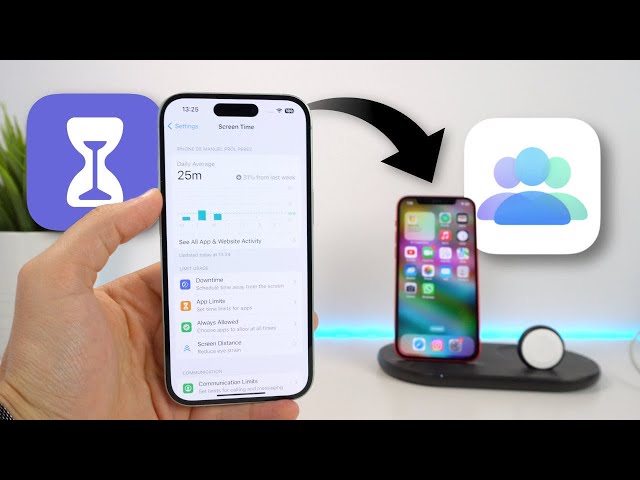
Más tarde, desde Ajustes > Tiempo de uso, podrás ajustar con precisión los límites: bloquear o permitir apps y webs, controlar el tiempo de inactividad, permitir solo contactos específicos para llamadas y mensajes e incluso limitar funciones relacionadas con Apple Intelligence si necesitas acotar herramientas de creación o escritura. Además, puedes habilitar opciones como Apple Cash para un niño o adolescente (si está disponible en tu región) y preparar un Apple Watch para su uso con control parental, de manera que el menor tenga conectividad supervisada y segura.
Vincular un dispositivo infantil al grupo familiar
Si al configurar un iPhone o iPad seleccionaste una edad de niño o adolescente, ese dispositivo se puede enlazar después con la familia. Viene con ajustes por defecto adecuados a su edad para que lo use de forma inmediata.
- En iPhone, entra en Ajustes y busca la opción Conectar a la familia (puede verse como “Conecta con tu familia”).
- Sigue las pantallas del asistente para vincular el dispositivo al grupo familiar existente.
- Durante el proceso, si el menor aún no tiene Apple ID, el sistema te guiará para crear su cuenta.
Una vez asociado, podrás revisar y modificar en cualquier momento los controles parentales, el uso compartido de ubicación y los permisos desde tu iPhone. Así, si el niño necesita descargar una app, podrás aprobarla al instante con Solicitar la compra.
Compras compartidas, suscripciones y almacenamiento de icloud+
Cuando activas compras compartidas, todo lo que adquieran los miembros con cargo al método de pago del organizador se hace accesible al resto mediante su propio Apple ID. Esto incluye apps y juegos, música, películas y libros. Si no te interesa mezclar compras, puedes dejar esa parte desactivada y compartir solo suscripciones y iCloud+. iCloud+ permite compartir almacenamiento en la nube mientras cada uno mantiene sus archivos, fotos y documentos privados, a menos que decida compartirlos explícitamente.
Por defecto, cada usuario cuenta con 5 GB gratuitos en iCloud. Un miembro puede ampliar su almacenamiento a título individual, o el organizador puede contratar un plan mayor y habilitar el uso compartido para toda la familia. Así nadie se queda sin espacio para copias o fotos y cada cual ve solo sus contenidos. Algunas suscripciones se comparten sin coste extra dentro de “En familia” (por ejemplo, Apple TV+ o Apple Arcade). En el caso de Apple Music, necesitas el plan familiar para que todos la disfruten a la vez con perfiles independientes. Con este plan, cada miembro puede escuchar simultáneamente en su propio dispositivo. Si te preocupa la privacidad, puedes ocultar compras concretas para que no aparezcan en las bibliotecas compartidas. Y aunque compartas servicios, tus preferencias, historial y recomendaciones siguen siendo personales.
Consejos prácticos y resolución de problemas
Si un invitado no logra unirse, comprueba que su Apple ID no esté ya asociado a otra familia. Recuerda: solo puedes formar parte de un grupo familiar a la vez y el cambio de grupo está limitado a una vez por año. Cuando tengas invitaciones pendientes, vigila su estado desde Ajustes > Familia (en iPhone) o Ajustes del Sistema > Familia (en Mac). Reenvía la invitación si la persona no la localiza en su correo o mensajes. A menudo, un reenvío resuelve olvidos o mensajes perdidos.
Si las compras compartidas dan error, revisa que el organizador tenga un método de pago válido en su Apple ID. Sin forma de pago registrada, el uso compartido de compras no funciona. También verifica que la opción de compartir compras está activada en la sección de Familia. Para crear cuentas infantiles, asegúrate de introducir correctamente la fecha de nacimiento del menor. Esto ajusta automáticamente las restricciones de contenido sugeridas y simplifica la configuración de “Tiempo de uso”.
Cuando configures un Apple Watch para un niño, sigue el asistente familiar; te permitirá gestionar ubicación, contactos y limitaciones desde tu propio iPhone. Es una manera segura de que los peques se mantengan conectados con límites claros.
Diferencias de nombres y dónde encontrar cada ajuste
Según la región y la versión de sistema, “En familia” puede aparecer como “Compartir en familia” o simplemente “Familia”. En iPhone y iPad, lo encontrarás en Ajustes > tu nombre > Familia. En Mac, navega a Ajustes del Sistema > tu nombre > Familia. Si estás en versiones antiguas de iOS, la ruta podría ser diferente (por ejemplo, Ajustes > iCloud > Familia). En macOS también puede variar: en versiones anteriores, la gestión estaba en Preferencias del Sistema > iCloud. Si no ves el apartado, actualiza el sistema o busca “Familia” desde el cuadro de búsqueda de Ajustes.
Para conectar un dispositivo infantil ya configurado, busca la opción “Conectar a la familia” o “Conecta con tu familia” dentro de Ajustes. Estas denominaciones pueden alternar, pero conducen al mismo asistente para vincular el dispositivo al grupo.
Control parental: solicitar la compra, tiempo de uso y ubicación
Activa “Solicitar la compra” para que las adquisiciones iniciadas por un menor requieran tu aprobación. Te llegará una notificación al iPhone o iPad y podrás aprobar o rechazar al momento. En Tiempo de uso, configura límites de apps, restricciones por edad, comunicación con contactos permitidos y el tiempo de inactividad. Todo puede ajustarse por franjas horarias y con códigos de seguridad, para que los peques no cambien los ajustes por su cuenta.
Si quieres reforzar aún más el entorno, puedes bloquear acceso a funciones avanzadas de creación y escritura vinculadas a Apple Intelligence desde Tiempo de uso. Esto te da un control granular sobre herramientas que no quieres que usen todavía. Compartir la ubicación del menor con el grupo facilita saber dónde está el dispositivo. Desde la app Buscar y desde la propia sección de Familia, puedes decidir si activas o no el uso compartido de la localización.
Panel de control del grupo y ajustes finos
Una vez creada la familia, verás un panel con dos grandes bloques: personas y funciones compartidas. Arriba aparecen los miembros; debajo, las opciones que puedes activar o desactivar para todos: compras, iCloud+, suscripciones, ubicación, etc. En secciones como compras, el sistema te puede permitir añadir un segundo método de pago o gestionar quién puede gastar y bajo qué condiciones. Tómate un momento para revisar cada apartado y dejarlo a tu gusto.
Si convives con familiares que solo quieren algunas ventajas (por ejemplo, iCloud+ pero no compras), puedes personalizar a qué dais acceso. La clave es equilibrar comodidad y privacidad según vuestras necesidades. ¿Tienes una Apple ID antigua con compras valiosas y otra para el día a día? Invítate a ti mismo con esa cuenta secundaria. Ganarás acceso a todo lo adquirido sin tener que cambiar de sesión continuamente ni perder historial. Si notas que alguien del grupo ve contenido que preferirías mantener oculto, utiliza la función para esconder compras concretas. Así mantienes la biblioteca compartida bajo control sin desactivar por completo la compartición.
Con todo lo anterior, tienes el camino despejado para que tu familia aproveche al máximo el ecosistema Apple. Desde un único panel podrás compartir lo importante, proteger a los peques y evitar quebraderos de cabeza con compras y permisos.