
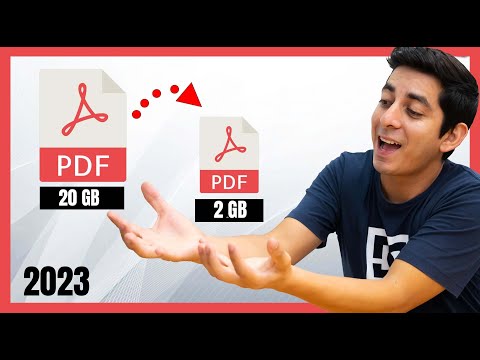
Qué significa realmente comprimir un pdf y por qué hacerlo
Cuando hablamos de comprimir un PDF, en realidad podemos referirnos a dos cosas distintas que conviene tener claras, porque cada una afecta de forma diferente a la calidad y al tamaño del archivo.
Por un lado, está la compresión u optimización del propio documento PDF: el programa analiza el archivo, reescala y recodifica imágenes, elimina metadatos innecesarios y datos repetidos, y reorganiza la forma en que se guarda la información. Con esto se consigue que el PDF pese menos, a veces de forma muy notable, a costa de una posible pérdida de calidad si forzamos demasiado la reducción, sobre todo cuando hay muchas imágenes o páginas escaneadas.
Por otro lado, existe la opción de comprimir el archivo PDF dentro de una carpeta comprimida (ZIP). En este caso, el contenido del PDF no se modifica: simplemente se empaqueta en un archivo .zip que ocupa menos espacio de almacenamiento. Cuando el destinatario lo descomprime, recupera el PDF exactamente igual, con la misma calidad y el mismo tamaño que el original.
El motivo principal para recurrir a cualquiera de estos métodos es el mismo: reducir el peso del archivo para que sea más fácil compartirlo por correo electrónico, por mensajería, subirlo a un portal de la Administración, a una intranet corporativa o a una plataforma legal que impone límites de tamaño muy estrictos (a veces, menos de 100 KB por documento).
Además, al comprimir PDFs también ahorras espacio en tu disco duro, en servicios en la nube o en el almacenamiento interno de tu móvil. Cuando trabajas con muchos documentos o con archivos muy pesados, esta diferencia se nota bastante a medio plazo.
Los dos tipos de pdf comprimido que debes conocer
Antes de meternos en herramientas concretas, conviene dejar muy claro qué opciones tienes sobre la mesa a la hora de reducir el tamaño de un PDF, porque no siempre te interesará el mismo enfoque.
El primer tipo de compresión es el de las carpetas comprimidas (ZIP). Aquí lo que haces es seleccionar tu PDF (o varios), crear un archivo comprimido y listo. No hay pérdida de calidad posible, porque el contenido se mantiene idéntico; simplemente queda empaquetado.
El segundo tipo sería el del PDF optimizado. En lugar de meter el documento en un ZIP, el propio archivo PDF se modifica internamente. Se eliminan datos innecesarios, se recomprimen las imágenes, se ajusta la resolución de escaneos y, en general, se reorganiza el contenido para que ocupe menos.
En la práctica, mucha gente combina ambas cosas: por ejemplo, primero optimiza el PDF con una herramienta especializada y, si sigue siendo pesado, lo incluye después en una carpeta comprimida para ganar un poco más de espacio.
Cómo comprimir un pdf en windows paso a paso
Si trabajas con Windows 10 (o versiones recientes), tienes a tu disposición varias formas de reducir el tamaño de un PDF, tanto con funciones del propio sistema como mediante programas específicos de edición de documentos.
La manera más directa integrada en Windows consiste en crear una carpeta comprimida. Solo tienes que localizar el PDF que quieres enviar, hacer clic derecho sobre él, ir a la opción “Enviar a” y elegir “Carpeta comprimida (en zip)”.
Cuando lo que deseas no es tanto empaquetar como hacer que el propio PDF pese menos, lo recomendable es utilizar un editor de PDFs. Herramientas como PDF Creator, Adobe Acrobat u otros editores similares incluyen una función de optimización o compresión.
Otra alternativa interesante, especialmente si manejas varios archivos, es apoyarte en Google Drive. Puedes subir allí los PDFs que quieras comprimir, seleccionarlos todos desde la interfaz web manteniendo pulsada la tecla CTRL, hacer clic derecho y elegir “Descargar”.
Cómo comprimir un pdf con adobe reader o editores similares
Los programas específicos para trabajar con documentos PDF ofrecen la forma más completa y flexible de controlar la compresión, ya que están diseñados justo para eso: editar, optimizar, combinar o convertir archivos.
En aplicaciones tipo Adobe Acrobat (la versión de pago, más avanzada que el simple lector), el flujo es bastante claro. Abres el PDF que quieres aligerar, vas al menú “Archivo” y buscas una opción que suele llamarse “Reducir tamaño del archivo” o “Comprimir PDF”.
Una ventaja de usar editores dedicados es que la mayoría respetan las fuentes y el formato. Es decir, no alteran los tipos de letra ni sus tamaños, estilos o fuentes incrustadas. De este modo, el documento sigue conservando un aspecto profesional.
Comprimir un pdf en macos y de forma offline
En Mac también cuentas con soluciones específicas para comprimir documentos PDF sin tener que recurrir siempre a servicios online. Más allá de la clásica carpeta ZIP del sistema, hay aplicaciones dedicadas que permiten procesar varios archivos de una sola vez.
Algunas suites centradas en PDF ofrecen una versión de escritorio tanto para macOS como para Windows, pensada precisamente para quienes necesitan manejar volúmenes grandes de documentos.
El funcionamiento no suele tener mucho misterio: arrastras y sueltas tus PDFs en la aplicación, eliges el grado de compresión o el perfil de optimización y lanzas el proceso.
Cómo comprimir un pdf online de forma rápida y gratuita
Si no quieres instalar nada en tu ordenador, las herramientas online son la opción más cómoda para comprimir un PDF desde el navegador. Basta con entrar en la web, subir el archivo y elegir el nivel de compresión que mejor se adapte a lo que necesitas.
Los compresores PDF online más conocidos suelen ofrecer varios modos: por ejemplo, una compresión básica, que reduce el peso pero intenta mantener una calidad alta, y una compresión más fuerte o avanzada.
Muchas de estas soluciones son gratuitas, aunque suelen aplicar algún tipo de limitación de uso: número máximo de tareas al día, tamaño máximo por archivo o funciones avanzadas restringidas.
Comprimir pdfs desde el móvil: ios y android
Trabajar en remoto o estar de viaje no es excusa para no poder enviar un documento: hoy es perfectamente posible comprimir un PDF desde el móvil. Existen aplicaciones para iOS y Android que integran las mismas funciones de edición y optimización.
Estas apps suelen permitirte importar el archivo desde el propio almacenamiento del teléfono, desde servicios en la nube como Google Drive, OneDrive o similares.
Muchos servicios online que disponen de versión móvil mantienen una cierta paridad de funciones entre plataformas: lo que puedes hacer en la web, lo sueles poder hacer también en el móvil.
Dividir un pdf por tamaño de archivo: la solución cuando la compresión no basta
En muchos trámites online no te basta con hacer más ligero el documento: necesitas que el PDF quede por debajo de un tamaño muy concreto, por ejemplo 100 KB.
Cuando, aun después de comprimir, el archivo sigue superando ese tope, entra en juego una función muy interesante: dividir por tamaño de archivo.
Este método resulta especialmente útil en varios escenarios. Por ejemplo, si estás presentando documentación para un visado o un permiso y el sistema no acepta más de 100 KB por archivo.
Cuándo conviene dividir y cuándo es mejor comprimir
Aunque tanto la división como la compresión persiguen reducir el tamaño efectivo del archivo que vas a enviar o subir, no son intercambiables.
Si tu PDF es relativamente pequeño en número de páginas, por ejemplo uno o dos folios con texto, lo lógico es que recurras a la compresión clásica.
En cambio, cuando trabajas con archivos muy extensos, con decenas o cientos de páginas, y además cargados de imágenes, puede ocurrir que ni siquiera una compresión fuerte te permita bajar de ciertos límites.
Seguridad, calidad y trabajo en equipo al comprimir pdfs
La compresión de PDFs no solo va de hacer archivos más pequeños; también entra en juego cómo se gestionan los datos sensibles y el trabajo colaborativo cuando usamos estas herramientas en el día a día.
En lo que respecta a la seguridad, los servicios profesionales acostumbran a cifrar las conexiones mediante TLS, a cumplir con el Reglamento General de Protección de Datos y a reforzar sus prácticas con certificaciones como ISO/IEC 27001.
Al final, elegir bien la herramienta y el método de compresión te permite moverte con mucha más soltura entre límites de subida, envíos por email exigentes y requisitos administrativos.
Ene 10 2026
Cómo comprimir un PDF paso a paso: métodos online, en PC y móvil
Qué significa realmente comprimir un pdf y por qué hacerlo
Cuando hablamos de comprimir un PDF, en realidad podemos referirnos a dos cosas distintas que conviene tener claras, porque cada una afecta de forma diferente a la calidad y al tamaño del archivo.
Por un lado, está la compresión u optimización del propio documento PDF: el programa analiza el archivo, reescala y recodifica imágenes, elimina metadatos innecesarios y datos repetidos, y reorganiza la forma en que se guarda la información. Con esto se consigue que el PDF pese menos, a veces de forma muy notable, a costa de una posible pérdida de calidad si forzamos demasiado la reducción, sobre todo cuando hay muchas imágenes o páginas escaneadas.
Por otro lado, existe la opción de comprimir el archivo PDF dentro de una carpeta comprimida (ZIP). En este caso, el contenido del PDF no se modifica: simplemente se empaqueta en un archivo .zip que ocupa menos espacio de almacenamiento. Cuando el destinatario lo descomprime, recupera el PDF exactamente igual, con la misma calidad y el mismo tamaño que el original.
El motivo principal para recurrir a cualquiera de estos métodos es el mismo: reducir el peso del archivo para que sea más fácil compartirlo por correo electrónico, por mensajería, subirlo a un portal de la Administración, a una intranet corporativa o a una plataforma legal que impone límites de tamaño muy estrictos (a veces, menos de 100 KB por documento).
Además, al comprimir PDFs también ahorras espacio en tu disco duro, en servicios en la nube o en el almacenamiento interno de tu móvil. Cuando trabajas con muchos documentos o con archivos muy pesados, esta diferencia se nota bastante a medio plazo.
Los dos tipos de pdf comprimido que debes conocer
Antes de meternos en herramientas concretas, conviene dejar muy claro qué opciones tienes sobre la mesa a la hora de reducir el tamaño de un PDF, porque no siempre te interesará el mismo enfoque.
El primer tipo de compresión es el de las carpetas comprimidas (ZIP). Aquí lo que haces es seleccionar tu PDF (o varios), crear un archivo comprimido y listo. No hay pérdida de calidad posible, porque el contenido se mantiene idéntico; simplemente queda empaquetado.
El segundo tipo sería el del PDF optimizado. En lugar de meter el documento en un ZIP, el propio archivo PDF se modifica internamente. Se eliminan datos innecesarios, se recomprimen las imágenes, se ajusta la resolución de escaneos y, en general, se reorganiza el contenido para que ocupe menos.
En la práctica, mucha gente combina ambas cosas: por ejemplo, primero optimiza el PDF con una herramienta especializada y, si sigue siendo pesado, lo incluye después en una carpeta comprimida para ganar un poco más de espacio.
Cómo comprimir un pdf en windows paso a paso
Si trabajas con Windows 10 (o versiones recientes), tienes a tu disposición varias formas de reducir el tamaño de un PDF, tanto con funciones del propio sistema como mediante programas específicos de edición de documentos.
La manera más directa integrada en Windows consiste en crear una carpeta comprimida. Solo tienes que localizar el PDF que quieres enviar, hacer clic derecho sobre él, ir a la opción “Enviar a” y elegir “Carpeta comprimida (en zip)”.
Cuando lo que deseas no es tanto empaquetar como hacer que el propio PDF pese menos, lo recomendable es utilizar un editor de PDFs. Herramientas como PDF Creator, Adobe Acrobat u otros editores similares incluyen una función de optimización o compresión.
Otra alternativa interesante, especialmente si manejas varios archivos, es apoyarte en Google Drive. Puedes subir allí los PDFs que quieras comprimir, seleccionarlos todos desde la interfaz web manteniendo pulsada la tecla CTRL, hacer clic derecho y elegir “Descargar”.
Cómo comprimir un pdf con adobe reader o editores similares
Los programas específicos para trabajar con documentos PDF ofrecen la forma más completa y flexible de controlar la compresión, ya que están diseñados justo para eso: editar, optimizar, combinar o convertir archivos.
En aplicaciones tipo Adobe Acrobat (la versión de pago, más avanzada que el simple lector), el flujo es bastante claro. Abres el PDF que quieres aligerar, vas al menú “Archivo” y buscas una opción que suele llamarse “Reducir tamaño del archivo” o “Comprimir PDF”.
Una ventaja de usar editores dedicados es que la mayoría respetan las fuentes y el formato. Es decir, no alteran los tipos de letra ni sus tamaños, estilos o fuentes incrustadas. De este modo, el documento sigue conservando un aspecto profesional.
Comprimir un pdf en macos y de forma offline
En Mac también cuentas con soluciones específicas para comprimir documentos PDF sin tener que recurrir siempre a servicios online. Más allá de la clásica carpeta ZIP del sistema, hay aplicaciones dedicadas que permiten procesar varios archivos de una sola vez.
Algunas suites centradas en PDF ofrecen una versión de escritorio tanto para macOS como para Windows, pensada precisamente para quienes necesitan manejar volúmenes grandes de documentos.
El funcionamiento no suele tener mucho misterio: arrastras y sueltas tus PDFs en la aplicación, eliges el grado de compresión o el perfil de optimización y lanzas el proceso.
Cómo comprimir un pdf online de forma rápida y gratuita
Si no quieres instalar nada en tu ordenador, las herramientas online son la opción más cómoda para comprimir un PDF desde el navegador. Basta con entrar en la web, subir el archivo y elegir el nivel de compresión que mejor se adapte a lo que necesitas.
Los compresores PDF online más conocidos suelen ofrecer varios modos: por ejemplo, una compresión básica, que reduce el peso pero intenta mantener una calidad alta, y una compresión más fuerte o avanzada.
Muchas de estas soluciones son gratuitas, aunque suelen aplicar algún tipo de limitación de uso: número máximo de tareas al día, tamaño máximo por archivo o funciones avanzadas restringidas.
Comprimir pdfs desde el móvil: ios y android
Trabajar en remoto o estar de viaje no es excusa para no poder enviar un documento: hoy es perfectamente posible comprimir un PDF desde el móvil. Existen aplicaciones para iOS y Android que integran las mismas funciones de edición y optimización.
Estas apps suelen permitirte importar el archivo desde el propio almacenamiento del teléfono, desde servicios en la nube como Google Drive, OneDrive o similares.
Muchos servicios online que disponen de versión móvil mantienen una cierta paridad de funciones entre plataformas: lo que puedes hacer en la web, lo sueles poder hacer también en el móvil.
Dividir un pdf por tamaño de archivo: la solución cuando la compresión no basta
En muchos trámites online no te basta con hacer más ligero el documento: necesitas que el PDF quede por debajo de un tamaño muy concreto, por ejemplo 100 KB.
Cuando, aun después de comprimir, el archivo sigue superando ese tope, entra en juego una función muy interesante: dividir por tamaño de archivo.
Este método resulta especialmente útil en varios escenarios. Por ejemplo, si estás presentando documentación para un visado o un permiso y el sistema no acepta más de 100 KB por archivo.
Cuándo conviene dividir y cuándo es mejor comprimir
Aunque tanto la división como la compresión persiguen reducir el tamaño efectivo del archivo que vas a enviar o subir, no son intercambiables.
Si tu PDF es relativamente pequeño en número de páginas, por ejemplo uno o dos folios con texto, lo lógico es que recurras a la compresión clásica.
En cambio, cuando trabajas con archivos muy extensos, con decenas o cientos de páginas, y además cargados de imágenes, puede ocurrir que ni siquiera una compresión fuerte te permita bajar de ciertos límites.
Seguridad, calidad y trabajo en equipo al comprimir pdfs
La compresión de PDFs no solo va de hacer archivos más pequeños; también entra en juego cómo se gestionan los datos sensibles y el trabajo colaborativo cuando usamos estas herramientas en el día a día.
En lo que respecta a la seguridad, los servicios profesionales acostumbran a cifrar las conexiones mediante TLS, a cumplir con el Reglamento General de Protección de Datos y a reforzar sus prácticas con certificaciones como ISO/IEC 27001.
Al final, elegir bien la herramienta y el método de compresión te permite moverte con mucha más soltura entre límites de subida, envíos por email exigentes y requisitos administrativos.
By Roger Casadejús Pérez • Blog 0