

 Roger Casadejús Pérez
Full stack web developer y SEO + miembro del blueteam en ciberseguridad web
Trucos básicos pero imprescindibles para moverte más rápido
Hay pequeños detalles de iPadOS que, cuando los descubres, te hacen la vida mucho más fácil y te permiten ahorrar tiempo en cada gesto, sobre todo si usas el iPad para estudiar o trabajar.
Cuando estés en una app o una web y hayas bajado mucho con el scroll, basta con tocar la parte superior de la pantalla, donde ves la hora y la batería, para volver automáticamente al principio del todo. Es un truco sencillo pero perfecto para librarte de estar deslizando el dedo durante medio minuto para regresar arriba.
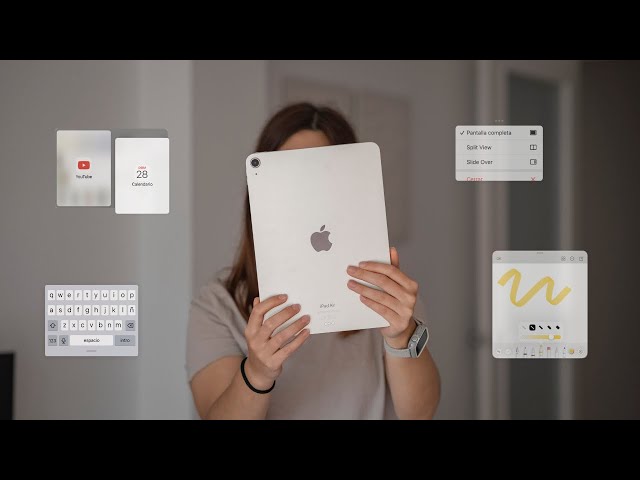
El teclado a pantalla completa del iPad puede ser un incordio si solo tienes una mano libre. Puedes hacerlo más pequeño pellizcando el teclado con dos dedos hasta que se convierta en un teclado flotante del tamaño de un iPhone. Luego lo arrastras por la pantalla y lo colocas donde quieras. Además, ese teclado flotante permite escribir deslizando el dedo (gestos tipo swipe) para ir formando palabras sin levantarlo.
Si lo prefieres, mantén pulsado el icono del teclado en la esquina inferior derecha y elige la opción «Flotante» para activar el teclado reducido. Para devolverlo a su tamaño normal, arrástralo de nuevo hacia la parte inferior de la pantalla.
Otro movimiento que te ahorra tiempo es usar gestos con varios dedos para moverte entre apps: desliza cuatro dedos de izquierda a derecha para cambiar entre aplicaciones abiertas como si estuvieras alternando ventanas en un ordenador. También puedes pellizcar con cinco dedos para ir a la pantalla de inicio en muchos modelos. Esta forma de navegación es mucho más rápida que estar buscando siempre el botón de inicio o el gesto de salir.
Centro de control, accesos directos y spotlight: controla el ipad sin esfuerzo
El Centro de control es una de esas zonas del sistema que, bien ajustada, te permite hacer en dos toques lo que antes te llevaba varios pasos. Desliza desde la esquina superior derecha de la pantalla y verás los controles rápidos.
Para añadir la opción de grabar la pantalla del iPad sin instalar nada, entra en Ajustes > Centro de control > Personalizar controles y toca el símbolo + junto a «Grabación de pantalla». A partir de ahí, cada vez que abras el Centro de control tendrás el botón de grabar: pulsas para empezar y vuelves a pulsar para parar. Ideal para grabar tutoriales, partidas o explicar algo a distancia sin pagar herramientas extra.
En el mismo menú de personalización puedes añadir un montón de accesos rápidos más: escáner de documentos, modo ahorro de batería, notas rápidas, lupa, linterna, grabación de voz, etc. Con un poco de mimo puedes convertir el Centro de control en una barra de herramientas a medida para tu día a día, y ahorrarte abrir apps enteras solo para tocar una función.
Otra zona muy infravalorada es el buscador global Spotlight. Desliza el dedo hacia abajo desde el centro de la pantalla de inicio y verás el cuadro de búsqueda. En cuanto escribes algo, Spotlight hace de metabuscador dentro de todo tu iPad: encuentra resultados en Safari, apps instaladas, notas, correos, mensajes, archivos, noticias e incluso contactos. Es la manera más rápida de abrir apps que no tienes en el Dock o de localizar un documento sin rebuscar carpetas.
Y no olvides los menús contextuales de los iconos: si mantienes el dedo pulsado sobre el icono de una app, se abre un menú con atajos directos a funciones concretas. Por ejemplo, en Mail puedes ir directamente a redactar correo, en Cámara saltar a grabar vídeo, en Notas abrir una nota nueva… Es la forma perfecta de hacer en un toque lo que normalmente te llevaría varios.
Multitarea avanzada: slide over, split view y picture in picture
La multitarea es una de las partes en las que el iPad puede parecerse más a un portátil y donde realmente puedes ahorrar tiempo y trabajar con varias apps a la vez sin tener que estar entrando y saliendo continuamente.
Con Slide Over puedes abrir una segunda app en una ventana flotante sobre la que ya tienes abierta sin cerrarla. Abre primero la aplicación principal, desliza suavemente hacia arriba desde la parte inferior para mostrar el Dock, mantén pulsada la app que quieras añadir y arrástrala hacia el centro de la pantalla. Se mostrará como una ventana estrecha que puedes mover de un lado a otro. Incluso puedes agrupar varias apps dentro de Slide Over e ir cambiando entre ellas deslizando el dedo por la barra inferior de la ventana flotante.
Si lo que quieres es dividir la pantalla en dos, utiliza Split View. El proceso es parecido: abres la primera app, sacas el Dock, mantienes pulsado el icono de la segunda app y lo arrastras esta vez al borde izquierdo o derecho de la pantalla. El iPad colocará cada app en un lado, con una barra de separación central que puedes mover para darle más espacio a una u otra. Es ideal para tener, por ejemplo, el navegador en un lado y Notas o Word en el otro mientras trabajas.
Hay un truco extra: puedes llegar a usar tres aplicaciones al mismo tiempo. Pon dos en Split View y luego vuelve a sacar el Dock y arrastra una tercera app al centro de la pantalla, sobre la línea divisoria. Esa tercera quedará en modo Slide Over por encima de las otras dos y podrás moverla donde te venga mejor.
Si lo tuyo es ver vídeos mientras haces otras cosas, te encantará Picture in Picture (PiP). Cuando estés viendo un vídeo compatible (por ejemplo, en apps de vídeo o en FaceTime), desliza hacia arriba para ir a inicio o toca el icono de PiP si aparece. El vídeo se convertirá en una ventanita flotante que se mantiene en una esquina mientras sigues usando el iPad. Puedes cambiar su tamaño pellizcando, moverlo por las esquinas e incluso ocultarlo temporalmente a un lado si te molesta.
Dock, widgets y spotlight: organiza mejor tu pantalla de inicio
El Dock inferior es mucho más que una fila de iconos: bien configurado puede ser tu panel de control de apps más usadas, sobre todo cuando combinas multitarea y Slide Over.
Para añadir o quitar apps del Dock, mantén pulsado cualquier icono hasta que puedas moverlo y arrástralo hacia el Dock o sácalo de él. La parte izquierda del Dock está reservada a las apps que tú fijas manualmente, y la parte derecha muestra hasta tres apps recientes o sugeridas automáticamente por el sistema según lo que uses más.
El iPad también tiene una columna de widgets que puedes mostrar deslizando desde el borde izquierdo hacia la derecha en la pantalla de inicio. En la parte inferior de esa columna verás el botón «Editar». Desde ahí puedes añadir nuevos widgets con el símbolo +, reorganizarlos y eliminar los que no te sirvan. Toca en las tres rayas que aparecen junto al nombre de cada widget para moverlo arriba o abajo y dejar a la vista los que te interesan.
Si quieres tener esa columna siempre visible en el escritorio principal, activa la opción «Mantener en la pantalla de inicio» en la misma pantalla de edición de widgets. Así tendrás a un vistazo el tiempo, notas, recordatorios, calendario o lo que sea que añadas, sin tener que abrir cada app por separado.
Combinando un Dock bien pensado, widgets útiles y Spotlight para buscar cualquier cosa en segundos, conviertes tu pantalla de inicio en un centro de mando muy eficiente que te hace ahorrar tiempo cada vez que enciendes el iPad.
Trucos de teclado, edición de texto y escritura a mano
Si escribes mucho en el iPad, ya sea con teclado en pantalla, teclado físico o Apple Pencil, hay una serie de gestos y trucos que te permiten escribir más rápido, corregir mejor y editar sin pelearte con el cursor.
Para empezar, el teclado virtual esconde un trackpad invisible. Mantén dos dedos sobre el teclado unos segundos y verás cómo las teclas se difuminan y el cursor pasa a moverse según deslices los dedos. De esta forma puedes situarlo justo en la letra que quieres sin estar «tirando» del cursor con el dedo. Si luego arrastras con un dedo, podrás seleccionar fragmentos de texto con mucha más precisión.
iPadOS también incorpora gestos específicos para seleccionar texto: toca dos veces una palabra para seleccionarla, tres veces para marcar la frase completa y cuatro toques rápidos para seleccionar todo el párrafo. Si lo que quieres es un bloque concreto, mantén el dedo al principio del fragmento y arrástralo suavemente hasta el final.
Una vez seleccionado, puedes usar gestos de tres dedos para editar: pellizcar con tres dedos una vez copia, pellizcar dos veces corta y abrir los tres dedos hacia fuera pega. Si te equivocas, desliza tres dedos hacia la izquierda para deshacer y hacia la derecha para rehacer. Al principio cuesta un poco cogerles el truco, pero en cuanto te acostumbras son mucho más rápidos que los menús clásicos de copiar/pegar.
Si usas el teclado en pantalla de forma habitual, hay dos pequeños trucos extra que merecen la pena. Primero, en muchas distribuciones, cada tecla muestra también un número o símbolo pequeño; si pulsas la tecla y deslizas el dedo hacia abajo, el iPad escribirá directamente ese número o símbolo sin cambiar de modo, lo que agiliza muchísimo escribir contraseñas o textos con signos. Segundo, en apps como Mail, Mensajes o Archivos puedes deslizar con dos dedos hacia abajo sobre la lista para ir seleccionando rápidamente muchos elementos de golpe.
Con Apple Pencil entran en juego otras opciones. Activando Scribble desde Ajustes > Apple Pencil, puedes escribir a mano en cualquier campo de texto y el sistema lo convertirá en texto mecanografiado. Y si tocas con el Pencil sobre la pantalla bloqueada, se abrirá automáticamente una nueva nota, perfecta para notas rápidas sin desbloquear ni buscar la app Notas.
Productividad pura: apps, atajos y modo de concentración
El verdadero salto de productividad con el iPad llega cuando combinas las herramientas nativas con algunas apps clave y las automatizaciones de la app Atajos, todo ello mientras controlas las distracciones para no perder el foco en lo importante.
Apple Notes se ha convertido en una app muy potente para tomar apuntes, guardar ideas y organizar información. Puedes crear notas de texto, dibujar esquemas con el Apple Pencil, añadir listas de tareas, adjuntar documentos escaneados y utilizar etiquetas para clasificar tus notas por temas. Si no quieres pagar por apps de notas de terceros, con Notas y iCloud tienes más que suficiente para la mayoría de usos.
La propia app Notas incluye un escáner de documentos integrado que funciona de maravilla. Abre una nota nueva, toca el icono de la cámara y selecciona «Escanear documentos». Solo tienes que enfocar el papel y el iPad lo recorta y mejora automáticamente. También puedes acceder a esta función desde el menú contextual del icono de Notas, manteniéndolo pulsado y eligiendo directamente «Escanear documento» para ahorrar pasos.
La app Atajos (Shortcuts) es el centro de las automatizaciones en iPadOS. Desde ella puedes encadenar acciones para que el iPad haga varias cosas seguidas con un toque o con una orden a Siri. Por ejemplo, puedes crear un atajo que al llegar a casa desactive notificaciones laborales, active el WiFi, ponga modo No molestar y abra tu app de música favorita. O montar flujos de trabajo más avanzados, como organizar archivos de forma automática en carpetas de iCloud, generar PDFs, enviar mensajes prediseñados y mucho más.
Para empezar, abre Atajos, toca «Añadir acción» y busca en el listado lo que quieres que haga: abrir una app, modificar un ajuste, procesar texto, interactuar con servicios de terceros, etc. Ve añadiendo pasos, ordénalos y guarda el atajo con un nombre. Luego podrás activarlo desde el icono, desde el widget de Atajos, desde el Centro de control (si lo añades) o con la voz usando Siri.
Por último, el Modo de Concentración (Focus) es perfecto para reducir notificaciones mientras trabajas o estudias. Desde Ajustes > Modo de concentración puedes crear perfiles específicos (Trabajo, Estudio, Lectura…) y decidir qué apps y contactos pueden molestarte en cada uno. Lo mejor es que estos modos pueden sincronizarse con tus otros dispositivos Apple, así que puedes bloquear distracciones en todo el ecosistema a la vez cuando te pongas en faena.
Compartir archivos y trabajar con otros sin gastar de más
El iPad ofrece varias formas de compartir archivos y colaborar sin tener que pagar por servicios de terceros tipo WeTransfer (al menos, no siempre). La más directa es AirDrop: si tienes cerca otro dispositivo Apple (iPhone, iPad o Mac), puedes enviar fotos, documentos, enlaces y casi cualquier cosa sin cables ni configuraciones raras.
Simplemente pulsa el botón de compartir en la app que estés usando, espera a que aparezca el dispositivo de la otra persona en la sección de AirDrop y tócalo. El archivo viajará de un dispositivo a otro de forma inalámbrica y sin gastar datos ni depender de la nube. Es perfecto para pasar fotos grandes, vídeos o proyectos de trabajo sin perder calidad.
Si quieres que varias personas tengan acceso a un mismo archivo o carpeta, puedes usar iCloud desde la app Archivos. Mantén pulsado un documento, elige «Compartir» y luego «Añadir personas». Podrás invitar por correo, mensaje o copiando un enlace. Incluso puedes decidir si los invitados pueden editar el archivo o solo verlo, lo que es muy útil para trabajar en documentos comunes sin moverlos de sitio.
Para correos con archivos grandes, Mail Drop es una solución gratuita integrada en el ecosistema Apple. Cuando intentes adjuntar algo pesado desde la app Mail, el sistema te preguntará si quieres usar Mail Drop. Si aceptas, el archivo se sube de forma temporal a iCloud y lo que envías en realidad es un enlace de descarga. De este modo puedes mandar archivos enormes a cualquier persona, use el servicio de correo que use, sin saturar ni tu bandeja de salida ni la del destinatario.
Además de iCloud, siempre puedes complementar con servicios como Google Drive, Dropbox o OneDrive si trabajas con gente que no usa Apple o si ya tienes allí el grueso de tus documentos. El truco para ahorrar tiempo (y a veces dinero) es aprovechar al máximo lo que ya viene incluido con el iPad antes de irte a soluciones de pago.
Portapapeles universal y continuidad entre iphone, ipad y mac
Si formas parte del ecosistema Apple, tu iPad puede trabajar de la mano con tu iPhone y tu Mac para que copiar y pegar, seguir tareas y mover documentos sea casi automático.
Una de las funciones más cómodas es el Portapapeles Universal. Si en todos tus dispositivos usas la misma cuenta de iCloud, tienes WiFi y Bluetooth activados y la opción Handoff encendida en Ajustes > General, cualquier texto, imagen o archivo que copies en uno de ellos estará disponible durante unos segundos en los demás. Es decir, puedes copiar un párrafo en el Mac y pegarlo directamente en una nota del iPad, o copiar una foto en el iPhone y pegarla en un documento que estás editando en la tablet.
Esta continuidad se nota también en otras tareas: si empiezas un correo en el iPhone, puedes seguirlo en el iPad; si abres una web en Safari en el Mac, te aparecerá un icono pequeño en el Dock del iPad para retomarla ahí. Todo está pensado para que no pierdas tiempo reenviándote cosas por correo o por mensajería solo para saltar de dispositivo.
Si sumas a esto AirDrop, iCloud Drive y las apps compartidas (Pages, Numbers, Keynote, etc.), tienes un conjunto de herramientas que te permiten montar un flujo de trabajo bastante profesional sin pagar por suites externas, salvo que lo necesites por compatibilidad con tu entorno laboral.
En resumen: cuanto más alineados tengas iPhone, iPad y Mac (misma cuenta, Handoff activo, iCloud configurado…), más partido le sacarás al iPad sin invertir un euro extra, porque todo encaja de forma casi automática.
Archivos, almacenamiento externo y firma de documentos
Con las últimas versiones de iPadOS, el iPad ha dado un salto enorme en gestión de archivos. La app Archivos es ahora un auténtico explorador que te permite mover documentos entre carpetas, servicios en la nube y dispositivos externos.
Muchos modelos de iPad admiten memorias USB, discos externos y tarjetas SD (con el adaptador adecuado). Al conectarlos, aparecerán directamente en la app Archivos como una ubicación más. Desde ahí podrás abrir, copiar, mover o editar archivos casi como harías en un ordenador. Eso sí, ten en cuenta que el iPad suele tener un único puerto USB-C o Lightning, así que tal vez necesites un adaptador o hub compatible para conectar unidades externas, lector de tarjetas o monitores.
Otra función clave para no gastar papel ni imprimir cuando no hace falta es Markup, el sistema de anotación integrado en iPadOS. Cuando abras un PDF o una imagen en Mail, Archivos u otras apps compatibles, toca el icono del lápiz y tendrás acceso a herramientas de dibujo, texto, resaltado y firma. Con el Apple Pencil o incluso con el dedo puedes firmar contratos, subrayar apuntes, añadir comentarios y reenviar el documento sin imprimir nada.
También puedes generar rápidamente PDFs desde capturas de pantalla: haz una captura (botón de encendido + subir volumen, o gesto con el Apple Pencil desde una esquina hacia el centro) y en la vista previa elige la opción de capturar toda la página para crear un PDF completo. Luego podrás guardarlo en Archivos o compartirlo con quien quieras.
Si te organizas bien con Archivos, Notas y Markup, puedes manejar prácticamente toda tu documentación en digital, firmando, archivando y compartiendo sin necesidad de impresoras ni escáneres adicionales, lo que a la larga también supone un buen ahorro en papel, tinta y tiempo.
Capturas de pantalla, notas rápidas y trabajo con imágenes
El iPad hace que capturar información visual sea muy sencillo, y con un par de ajustes puedes usar esas capturas para estudiar, trabajar o compartir cosas de forma más eficiente.
Para hacer una captura de pantalla estándar, pulsa a la vez el botón de encendido y el de subir volumen (o el botón de inicio si tu modelo lo tiene). La pantalla parpadeará y en la esquina inferior izquierda aparecerá una vista previa. Tócala para acceder a herramientas de edición: recortar, escribir, dibujar y compartir. Si deslizas esa miniatura hacia un lado, la captura se guarda directamente en Fotos.
Si tienes un Apple Pencil, puedes hacer capturas aún más rápido deslizando el lápiz desde la esquina inferior izquierda o derecha hacia el centro. Se activará la captura junto con los controles de edición de Markup, y desde ahí podrás anotar directamente sobre la imagen o convertir una página web entera en PDF para guardarla.
Cuando necesites tomar una nota rápida, incluso con el iPad bloqueado, toca la pantalla con el Apple Pencil y se abrirá una nota nueva. Esto es perfecto para capturar ideas al vuelo, apuntar un teléfono o anotar algo que no quieres que se te escape. Luego podrás organizar esas notas dentro de la app para tenerlo todo ordenado.
Si estás trabajando con fotos, el truco de arrastrar y soltar entre apps es oro puro. Abre Fotos en un lado y la app donde quieres copiar las imágenes en el otro (por ejemplo, Mail, Notas o un procesador de texto) usando Split View. Mantén pulsada una foto hasta que «se despegue», selecciona otras tocándolas con otro dedo sin soltar la primera y, cuando tengas todas las que quieres, arrastra el bloque hacia la otra app para soltarlas ahí. Mucho más rápido que ir adjuntando una por una.
Ordenar apps, cambiar fondo y dejar el ipad a tu gusto
La experiencia de uso también mejora si te tomas un rato para organizar iconos, escritorios y fondos de pantalla, de manera que todo lo importante esté a mano y visualmente agradable.
Para mover una app de un escritorio a otro sin ir arrastrándola hasta el borde y esperando, haz lo siguiente: mantén pulsado el icono que quieres mover hasta que puedas desplazarlo ligeramente, pero no lo sueltes. Con la otra mano, desliza la pantalla con varios dedos para cambiar de escritorio. Verás que la app sigue «pegada» al dedo. Cuando estés en la página donde la quieres dejar, suéltala ahí. Es un truco muy simple que hace mucho más rápido reorganizar páginas enteras.
Si quieres cambiar el fondo de pantalla, tienes dos vías. Desde Ajustes > Fondo de pantalla puedes tocar «Seleccionar fondo nuevo» y elegir una imagen del sistema o una de tu galería. O, si ya estás viendo una foto en la app Fotos o en iCloud Fotos, toca el botón de compartir y elige la opción «Fondo de pantalla» para establecerla directamente. En ambos casos podrás ajustar encuadre, perspectiva y si quieres que se aplique a la pantalla bloqueada, a la de inicio o a ambas.
Dedicar unos minutos a dejar el escritorio limpio, agrupar las apps por carpetas (productividad, ocio, estudio, etc.), ajustar el Dock y elegir un fondo cómodo para la vista hace que usar el iPad sea más agradable y eficiente cada día.
Y si quieres ir un paso más allá, puedes combinar estas opciones visuales con los widgets fijos en la pantalla de inicio para que nada más desbloquear el iPad veas calendario, tareas, clima, notas importantes o lo que más utilices.
Ahorro de batería y rendimiento: que el ipad aguante más
Un aspecto clave para «sacar más partido» al iPad es cuidar la batería y el rendimiento, porque de poco sirve tener mil trucos si el dispositivo se queda seco a mitad de jornada o va lento por culpa de apps mal optimizadas.
Uno de los ajustes más efectivos es desactivar o limitar la actualización en segundo plano. Muchas aplicaciones siguen ejecutándose aunque no las estés usando, consumiendo batería y datos. Ve a Ajustes > General > Actualización en segundo plano y elige si quieres desactivarla por completo o deshabilitarla solo para las apps más tragonas (redes sociales, algunas apps de noticias, etc.). Notarás mejora en autonomía sin perder funciones importantes.
Además, conviene revisar de vez en cuando en Ajustes > Batería qué apps están consumiendo más energía. Ahí verás un listado detallado y podrás decidir si te compensa seguir usándolas, limitar su actividad o buscar alternativas más ligeras o gratuitas que hagan lo mismo pero con menor impacto.
Otro consejo básico pero que se olvida a menudo es mantener iPadOS actualizado. Apple suele introducir mejoras de rendimiento y optimización en cada versión, así que tener el sistema al día no solo te da funciones nuevas, sino que también puede reducir consumo y mejorar la estabilidad. Eso sí, si tu iPad es muy antiguo, conviene revisar opiniones antes de dar el salto a una versión mayor.
Por último, aunque no es obligatorio, usar cargadores y cables de calidad (preferiblemente originales o certificados) ayuda a cuidar la batería a largo plazo. Puede parecer un gasto inicial, pero a la larga evita problemas de carga lenta, sobrecalentamiento o degradación prematura, lo que también es una forma de ahorrar dinero al alargar la vida útil del dispositivo.
Combinando todos estos trucos, gestos y ajustes —desde la multitarea y los gestos de texto hasta Atajos, AirDrop, el escáner de documentos y la gestión de batería— tu iPad pasa de ser «una pantalla grande para ver Netflix» a convertirse en un centro de productividad y ocio muy completo, capaz de sustituir a un portátil ligero en muchas tareas sin necesidad de invertir en un montón de servicios de pago ni accesorios caros.