

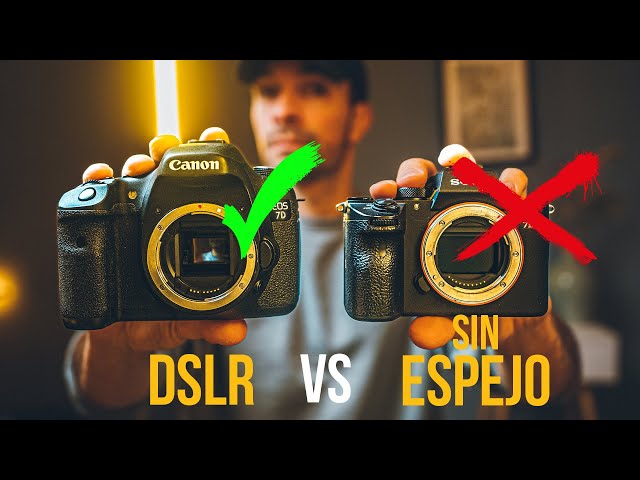
Introducción al uso de cámaras dslr con software elgato
Convertir una cámara DSLR en una fuente de vídeo mediante una capturadora de Elgato es una estrategia efectiva para mejorar la calidad visual de tus producciones. Este proceso permite obtener una señal limpia, estable y con un aspecto cinematográfico superior al de una webcam convencional, ya sea para grabaciones o transmisiones en directo.
Esta guía completa abarca desde la instalación del software necesario, la conexión física, hasta la configuración de imagen y audio, así como la compatibilidad de cámaras y solución de problemas. También se incluyen utilidades recomendadas como 4K Capture Utility y Game Capture, y ejemplos con modelos populares como la Canon EOS Rebel T6, para asegurar un flujo de trabajo eficiente y confiable para grabaciones profesionales o transmisiones en vivo.
Requisitos para utilizar una dslr con elgato
Para comenzar, es esencial disponer del equipo adecuado. Lo básico incluye una capturadora compatible, como Elgato Cam Link 4K o Game Capture Neo, un puerto USB 3.0 libre y un cable HDMI compatible con tu cámara.
La salida HDMI de la cámara suele ser micro HDMI o mini HDMI, dependiendo del modelo, por lo que es crucial elegir el cable correcto. Además, es recomendable que la cámara ofrezca una salida HDMI limpia, es decir, sin iconos de batería, enfoque o temporizadores, para que la imagen llegue impoluta al ordenador.
En el ordenador, cualquier aplicación que reconozca dispositivos de captura puede ser utilizada para grabar. Para transmisiones en directo, OBS Studio es una opción robusta y versátil. El software de Elgato facilita la detección del dispositivo y asegura una captura estable desde el primer uso.
Antes de adquirir cualquier equipo, es vital confirmar la compatibilidad. El fabricante proporciona una página para verificar la compatibilidad de cámaras, donde se pueden comprobar los modelos compatibles y las resoluciones y FPS soportados.
Instalación del software de elgato y utilidades recomendadas
Descarga el software oficial desde el sitio de Elgato en español y ejecuta el instalador. El asistente es sencillo e intuitivo: acepta los términos, sigue los pasos y pulsa en Finalizar para completar la instalación, dejando todo listo para que el sistema reconozca el dispositivo.
Para trabajar con señales 4K, 4K Capture Utility es una herramienta adecuada para capturar y gestionar estas fuentes de alta resolución. Para grabaciones más simples y una gestión rápida de clips, Game Capture ofrece un entorno cómodo con opciones prácticas, especialmente útil para principiantes.
Cuando se trata de transmisiones en directo con escenas, overlays y varias fuentes, OBS Studio es el estándar de la industria. Simplemente añade la capturadora de Elgato como fuente de vídeo, configura la codificación y el audio a tu gusto, y estarás listo para producir un streaming de calidad.
Conexión física: usb 3.0 y hdmi a la cámara
Con el software preparado, conecta la capturadora a un puerto USB 3.0 libre en el PC. Es recomendable evitar hubs USB sin alimentación y, si es posible, utilizar un puerto trasero de la torre para asegurar mayor estabilidad y ancho de banda.
A continuación, conecta la salida HDMI de tu DSLR a la entrada HDMI de la capturadora. En modelos como la Canon EOS Rebel T6, lo común es usar un cable de micro HDMI a HDMI. Introduce los conectores con cuidado para evitar daños en los delicados puertos micro HDMI.
Enciende la cámara y activa el modo de vídeo o live view para que emita señal por HDMI. Si no ves señal inmediatamente, verifica que la cámara no esté en modo reproducción y que el cable esté bien conectado.
El sistema debería detectar la capturadora como un dispositivo de vídeo; si es la primera vez, espera unos segundos para que los controladores se instalen automáticamente. Abre tu programa de captura y selecciona la fuente correspondiente, que aparecerá como Cam Link 4K, Game Capture Neo u otro nombre similar para ver la previsualización.
Ajustes cruciales en la cámara: exposición, color y enfoque
Comienza asegurándote de que la salida de la cámara esté limpia. Desactiva superposiciones, histogramas, mallas de enfoque y cualquier overlay que pueda ensuciar la imagen en HDMI, si tu cámara lo permite.
Deshabilita el apagado automático o extiéndelo al máximo y considera usar un adaptador de corriente o una batería dummy, lo que es especialmente valioso para sesiones largas, ya que evita cortes por batería y brinda una señal estable durante horas.
Configura la resolución y la tasa de fotogramas en el software, siendo 1080p a 30 FPS una opción versátil; 1080p a 60 FPS ofrece mayor fluidez si el equipo lo permite. Una regla sencilla para la obturación es usar 1/60 para 30 FPS y 1/125 para 60 FPS, evitando parpadeos y movimientos antinaturales.
Fija un ISO lo más bajo posible manteniendo la exposición adecuada y elige el balance de blancos manual para que el color no varíe. Si tu cámara ofrece enfoque continuo suave, pruébalo; si no, opta por enfoque manual y ajusta el plano según el encuadre deseado.
En términos estéticos, la apertura es tu aliada: un valor f bajo desenfoca el fondo y separa al sujeto, mientras que un f más alto incrementa la profundidad de campo. Elige el compromiso que mejor se adapte a tu entorno y a la sensación que deseas transmitir.
Configura el software de captura u obs
Abre el software de Elgato (Game Capture o 4K Capture Utility, según tu caso) y verifica que la previsualización aparece de inmediato. Si no hay imagen, revisa la fuente seleccionada y prueba a cambiar la resolución de salida en la cámara para forzar la negociación.
Establece la carpeta donde se guardarán tus grabaciones, preferiblemente en un SSD con espacio suficiente. Tener una ruta definida evita cuellos de botella y facilita la localización rápida de clips para la edición posterior.
El software de Elgato permite ajustes básicos de imagen como color, brillo y contraste. Realiza los ajustes mínimos necesarios, idealmente la cámara ya debería entregar una señal bien expuesta y con el balance de blancos fijado, de modo que aquí solo se rematen detalles.
Para grabar, pulsa el botón correspondiente y, al terminar, utiliza la pestaña de edición para realizar recortes rápidos sin necesidad de abrir un editor pesado. Si trabajas con otras aplicaciones, selecciona la fuente correcta (Game Capture Neo o Cam Link) y todo debería funcionar igual de bien.
En cuanto al audio, decide por dónde entrará el sonido. A menudo es preferible usar un micrófono dedicado USB o XLR en lugar del audio incrustado por HDMI. Comprueba la sincronización y ajusta un retardo de 100-200 ms si es necesario, apuntando a picos alrededor de −12 dB para evitar distorsión.
Comparativa: facecam y facecam 4k frente a una dslr con capturadora
Si prefieres evitar el uso de una cámara de fotos y optar por una webcam de alta gama, la familia Facecam de Elgato es una opción muy seria; otra alternativa es usar tu iPhone como cámara web. Su procesador ultrarrápido mejora la señal en tiempo real, logrando resultados que muchas webcams no alcanzan.
La Facecam ofrece modos manuales y automáticos muy finos, permitiendo ajustar velocidad de obturación e ISO como en una cámara profesional, con medición de exposición en promedio, ponderada al centro o puntual para adaptar el brillo a cada escena.
El enfoque puede ser manual o automático, y la medición AF permite ponderación al centro o puntual, eligiendo si se toma el control total o se deja que la cámara siga con precisión según el contenido a grabar.
La codificación en tiempo real es otro punto fuerte: genera vídeo a 4K a 60 FPS en H.264 o MJPEG, según lo que mejor se adapte a tus aplicaciones. Esto permite integrarla en flujos exigentes sin depender de recursos externos y manteniendo una nitidez sobresaliente.
El repertorio de procesamiento cubre herramientas clave: interpolación, compensación del nivel de negros, corrección de defectos y de color, medición y ajuste del balance de blancos, ponderación y medición de exposición, control de ganancia y obturación, reducción de ruido adaptativa, corrección de viñeteado y aberración cromática del objetivo, mapeo de curva tonal, refuerzo de definición, compensación de parpadeo, conversión de espacio de color, ponderación y medición de enfoque, control de enfoque automático, realce de contraste y saturación, reescalado y otras optimizaciones.
El obturador físico de privacidad es una característica destacable, el HDR aporta un plus de rango dinámico y la cantidad de filtros disponibles permite pulir la imagen con rapidez.
En cuanto a calidad-precio, la Facecam es valorada positivamente en su segmento. A pesar de que existan webcams 4K, no siempre compensa pagar mucho más si pierdes 60 FPS; la fluidez extra es notable y, en comparativas, la Facecam suele verse mejor que alternativas como la Streamcam de Logitech.
Un gran 4K no depende solo del recuento de píxeles, sino de la calidad de cada uno. La Facecam 4K combina un sensor ultrarrápido con un procesador potente y prescinde de micrófono para centrarse en ofrecer la mejor imagen posible.
El precio de la Facecam está generalmente por encima de modelos básicos, pero se pueden encontrar ofertas competitivas. Cuando ronda los 120€, es considerada una compra valiosa por su nitidez, control y prestaciones, especialmente si la prioridad es la calidad de imagen.
4k real con cam link 4k y dudas frecuentes
Cam Link 4K es ideal para transportar señal 4K hasta 30 FPS sin compromisos. No es un dispositivo que acepta 4K de entrada y lo reduce a 1080p en la salida, lo que lo diferencia de muchas opciones económicas.
Preguntas comunes incluyen si Cam Link 4K envía 4K real. La respuesta es afirmativa, siempre que la cámara entregue esa señal y el flujo sea compatible. Sobre alternativas más económicas y confiables con salida 4K real, las hay, pero es importante revisar detalladamente las especificaciones, ya que muchas prometen 4K de entrada pero limitan la salida a 1080p.
Para grabar vídeos profesionales para YouTube y optimizar el flujo, grabar vía OBS puede ser una excelente opción. Esto permite rapidez en la edición y alta fidelidad, siempre que se ajusten correctamente el bitrate, el códec y la configuración de la escena.
Iluminación, color y audio: ajustes que marcan la diferencia
La iluminación es fundamental. Una fuente frontal suave, y si es posible, una luz de recorte para separar fondo y sujeto, ayuda a evitar sombras duras y proporciona un acabado profesional sin necesidad de posproducción extensa.
Evita exagerar la saturación o el contraste en el software; es preferible realizar correcciones sutiles. Si deseas igualar tonos de piel, aumenta ligeramente el brillo en cámara y ajusta los negros en el programa para conservar detalle en las sombras.
En cuanto al sonido, decide si utilizarás el audio del HDMI o un micrófono dedicado. Un micrófono USB o XLR suele ofrecer un sonido más limpio y permite aplicar puerta de ruido y compresión, logrando un nivel estable en todo el vídeo.
Es importante mantener los niveles de audio para que los picos ronden los −12 dB, dejando un margen de seguridad. Si hay desfase entre voz e imagen, corrígelo con un pequeño retardo en el software para que todo esté sincronizado.
Solución de problemas habituales y compatibilidad
Si no aparece imagen, revisa el puerto USB 3.0, prueba otro puerto y, si es posible, otro cable. Asegúrate de que la cámara está en modo vídeo y no en reproducción; a veces, cambiar la resolución de la cámara resuelve la negociación con la capturadora.
En caso de que veas iconos en pantalla, algunas cámaras no ofrecen salida limpia por defecto. Desactiva overlays como histograma, marcadores y rejillas para eliminar estos elementos de la señal.
Si experimentas cortes o tirones, esto suele ser un problema de ancho de banda, un disco lento o cables de baja calidad. Graba en SSD, usa cables HDMI y USB certificados y evita hubs de baja potencia; si emites, bajar a 1080p30 puede estabilizar el flujo.
Si recibes un aviso de HDCP, algunas fuentes HDMI están protegidas y no pueden capturarse, aunque no debería afectar la salida de tu cámara. Si el software indica HDCP, cambia de fuente o desactiva funciones que activen protecciones como la reproducción de contenidos.
Antes de realizar una compra, consulta la compatibilidad oficial de tu modelo con la capturadora que planeas usar. La lista de cámaras soportadas indica resoluciones y fotogramas por segundo, evitando sorpresas desagradables.
Consejos prácticos para sesiones largas y directos
Una alimentación estable es primordial. Para grabaciones largas, usa un adaptador de corriente o una batería dummy para evitar interrupciones por batería; si tu cámara se calienta, un ventilador suave puede ayudar.
Cuida la estabilidad y el encuadre. Un buen trípode y un cabezal decente evitarán problemas. Marca la posición del sujeto y el punto de foco para repetir tomas rápidamente entre sesiones.
La consistencia de color es clave. Fija un balance de blancos (Kelvin o un preset) y no lo dejes en automático; si cambias la iluminación, recalibra. Una carta gris puede ser tu mejor aliada para ajustar tonos de piel con precisión.
Minimiza manipulaciones en directo. Controlar la cámara con una app o un mando remoto reduce vibraciones, clics y errores que pueden arruinar momentos importantes.
Mejora el flujo de trabajo con una plantilla de proyecto: escena preparada, fuente de Elgato seleccionada, carpeta de destino y filtros listos. Estandariza nombres de archivos y carpetas para agilizar la postproducción.
Grabación rápida y streaming avanzado: cómo combinarlos
Para grabar una charla, un tutorial o una clase, cualquier aplicación que detecte la capturadora es suficiente. Selecciona la fuente de Elgato, elige formato y carpeta de salida y comienza a grabar sin complicaciones.
Para transmisiones en directo con escenas, transiciones, chat y varias fuentes, utiliza OBS Studio o software similar. Añade el dispositivo de captura como fuente, ajusta la codificación y el bitrate, y monitorea el audio y la mezcla para asegurar un funcionamiento suave.
Con Game Capture para grabaciones rápidas y OBS para emisiones más complejas, se obtiene lo mejor de ambos mundos. Usa Cam Link 4K o Game Capture Neo como fuente según la situación y mantén a mano los recursos oficiales de Elgato (software, drivers y comprobador de cámaras) para resolver cualquier duda rápidamente.
Con una capturadora Elgato bien conectada, el software adecuado y algunos ajustes clave en tu DSLR, dispones de una herramienta poderosa para crear. Desde la instalación del programa y la conexión por USB 3.0 y HDMI, hasta el ajuste de brillo, contraste, carpeta de guardado y la consulta de compatibilidad, todo el proceso es sencillo y repetible, tanto si grabas para YouTube como si te aventuras con transmisiones en vivo bien estructuradas.