

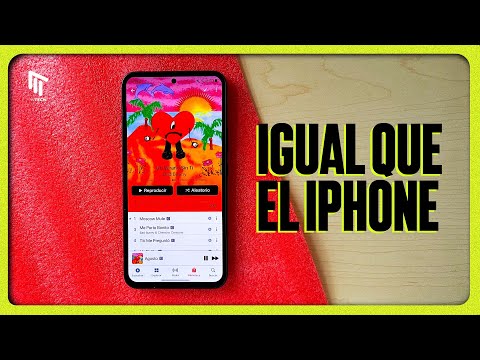
Requisitos y descarga en android y chromebook
Antes de nada, asegúrate de que cumples los mínimos. Apple Music funciona en teléfonos y tabletas con Android 5.0 Lollipop o superior, y también en Chromebooks que admiten apps de Android. Si puedes, actualiza tu dispositivo a la versión más reciente de Android para evitar problemas.
Para instalarla, basta con ir a Google Play y descargar la app oficial. En la mayoría de países la encontrarás directamente en Play Store; si te encuentras en China continental, la descarga se ofrece a través de Tencent o Xiaomi. En cualquier caso, el icono y la aplicación son los oficiales de Apple Music.
Darte de alta y acceder con tu cuenta de apple
Si aún no tienes suscripción, el alta es muy sencilla desde Android. Abre Apple Music y verás una pantalla de bienvenida con opciones para iniciar una prueba (una por persona o familia), crear una cuenta o usar una ya existente. La suscripción puede ser individual, familiar para hasta seis miembros o plan para estudiantes.
- Abre la app Apple Music en tu Android. Si aparece una oferta de prueba, toca Iniciar sesión o el botón Más para ver la opción de acceso y ajustes.
- Elige entre crear un nuevo ID de Apple o usar tu cuenta existente. Inicia sesión con el mismo ID de Apple que utilizas en Apple Music en otros dispositivos para conservar tu biblioteca y recomendaciones.
- Selecciona el plan (individual, familiar o estudiante) y confirma método de pago. Puedes cambiar de plan más adelante sin perder tu historial ni tu biblioteca.
Si ya estás suscrito, simplemente inicia sesión en la app con tu ID de Apple. Así recuperarás listas, artistas, emisoras y preferencias sin tener que configurarlo todo de cero.
Biblioteca, búsqueda y recomendaciones que sí importan
Apple Music organiza tu contenido de manera particular, y conviene entenderlo. No existe el típico botón de seguir artistas como en otros servicios; tu lista de artistas se alimenta de lo que añades a tu biblioteca. Si quieres que un artista aparezca en la sección de Artistas, agrega un disco o canciones suyas.
El buscador es potente y muy práctico. Encontrarás resultados de artistas, discos, canciones, listas y perfiles públicos, con la posibilidad de limitar la búsqueda a tu biblioteca o ampliar a todo el catálogo de Apple Music. Es una forma rápida de ir al grano o de descubrir cosas nuevas sin perderte.
En la pestaña Escuchar te esperan tus recomendaciones personalizadas. La app se fija en lo que oyes de verdad: artistas y géneros que más pones y, a partir de ahí, sugiere discos, emisoras y listas que encajan contigo, incluso afinando por subgéneros cuando toca.
Para mantenerte al día, hay un apartado de Novedades dentro de Escuchar que destaca los últimos lanzamientos de artistas que te interesan. Es un acceso directo a los nuevos discos que te puedes perder si no andas atento a las notificaciones.
Si quieres salir de tu burbuja musical, pasa por Explorar. Allí verás listas de éxitos por país o ciudad, novedades globales y emisoras, todo más ordenado para que no se mezcle con tus recomendaciones personalizadas.
Compartir en familia desde android
Si usas un plan familiar, puedes gestionarlo desde Android. En tu dispositivo con Apple Music se puede compartir y administrar la suscripción familiar con el grupo configurado, o unirte al grupo familiar de otra persona para aprovechar su plan. Esta gestión de En familia funciona bien en Android y te permite centralizar la suscripción sin necesidad de un iPhone.
Enviar la música al televisor con chromecast
Apple Music es compatible con Chromecast desde Android, así que puedes reproducir en altavoces o en la tele. Asegúrate de que tu Android y el dispositivo Chromecast están conectados a la misma Wi‑Fi para que se vean entre sí.
- Abre Apple Music en tu Android. En la parte superior aparece el botón de transmisión.
- Elige tu Chromecast de la lista. En cuanto lo toques, la salida de audio pasará al televisor o altavoz asociado.
- Reproduce lo que quieras y controla la cola desde el móvil. Si surge algún problema de conexión, consulta la ayuda de Google, que cubre la parte de Chromecast.
Apple music en el coche con android auto
Para el coche, Apple Music funciona a través de Android Auto. Solo tienes que instalar Android Auto desde Google Play si tu teléfono no lo tiene de serie y conectar el móvil al sistema del coche.
- Conecta tu Android al coche (cable o inalámbrico, según el modelo). Abre Android Auto en la pantalla del vehículo.
- Desde Android Auto, entra en la app de Apple Music. Podrás buscar, reproducir y controlar el audio desde el panel del coche. Si necesitas ayuda con Android Auto, el soporte de Google tiene guías detalladas.
Perfiles, amigos y opciones para compartir
Apple Music incluye una capa social ligera. Puedes crear tu perfil, seguir a otras personas y ver qué escuchan, además de entrar en sus listas públicas. Es una forma más cercana de descubrir música sin ir a lo mainstream.
Compartir canciones, álbumes o perfiles es muy directo desde el menú contextual. Selecciona Compartir y elige la app: redes sociales, mensajería, notas… Lo que aparezca depende del sistema, pero sueles tener todo a mano y puedes ajustar opciones en macOS para afinar a qué apps enviar contenido.
En móvil, hay una función muy resultona: compartir una canción o un fragmento de su letra en Instagram Stories. El resultado es una historia con la portada o con el extracto de la letra, y quien lo vea puede saltar a Apple Music. Además, con iMessage puedes mandar versos concretos que, al tocarlos, reproducen el tramo exacto del tema.
Playlists, emisoras y radios: en qué se diferencian
Las listas de reproducción son las de toda la vida: tú eliges las canciones y las ordenas como quieras. Puedes crearlas desde móvil o escritorio, añadir carátulas personalizadas y agruparlas en carpetas para mantener todo ordenado.
También puedes generar listas a partir de tu cola actual. Si estás en el escritorio, selecciona todas las canciones de la cola y envíalas a una lista nueva, muy útil para guardar sesiones improvisadas que han quedado redondas.
Al crear una lista, decide si la quieres pública o privada. Las públicas se muestran en tu perfil y pueden encontrarse en el buscador; las privadas solo las ves tú. Es perfecto para separar tus mixes para compartir de los más personales.
Si no quieres encargarte de editar listas, Apple Music te crea emisoras basadas en un artista o una canción. Son secuencias infinitas generadas automáticamente, no ves todas las pistas por adelantado, pero van enlazando temas similares uno detrás de otro. Además, en Explorar encontrarás radios en directo más al estilo tradicional.
En la sección Escuchar también aparecen listas personalizadas. Hay un mix con tus favoritas, otro relajado, otro cañero y uno con lanzamientos que se renueva cada semana. Son menos que en otros servicios, pero el algoritmo es bastante fino y suele clavar lo que te propone.
Me gusta, menos de esto y la biblioteca que te entiende
Marca canciones con el corazón cuando te encanten. Ese gesto ayuda a ajustar las recomendaciones y a priorizar tu música preferida. Es tan importante lo que oyes como lo que dices explícitamente que te gusta.
También puedes decirle al sistema que algo no te va. En el menú de una canción está la opción de sugerir menos de ese estilo o de indicar que no te gusta. Con esto, Apple Music entiende que debe retirar ese tipo de contenido de tus sugerencias.
Calidad de sonido, descargas y dolby atmos
En ajustes puedes configurar la calidad de audio. Activa o desactiva el audio sin pérdida y elige una calidad distinta para datos móviles y Wi‑Fi, de forma que no arrases tu tarifa cuando no estés conectado a casa. También es posible fijar la calidad de las descargas.
Con Dolby Atmos tienes tres opciones: automático, siempre o desactivado. En modo automático solo se activa si detecta hardware compatible, así evitas forzar una experiencia que tu equipo no puede reproducir bien.
¿Buscas contenido con Audio Espacial? En Explorar hay una categoría dedicada a Audio espacial que recopila álbumes y selecciones por géneros con Dolby Atmos. No todo el catálogo está disponible, pero allí encuentras un buen atajo.
Videoclips dentro de apple music
Apple Music incluye videoclips y actuaciones en directo de muchos artistas. Desde las fichas de los artistas puedes ver su apartado de vídeos y reproducirlos en la misma app. Y en tu biblioteca suele aparecer una sección de videoclips con los de tus favoritos.
En configuración también puedes ajustar la resolución de vídeo. Sube o baja calidad según uses datos o Wi‑Fi, igual que con el audio, para controlar el consumo y mantener la experiencia como a ti te gusta.
Letra sincronizada y metadatos que puedes editar en mac
Si la canción lo permite, verás la letra sincronizada en tiempo real; si no, aparecerá el texto completo. Por ahora no hay traducción automática de letras, así que verás el idioma en el que se publicó.
En la app de escritorio para Mac, al pulsar con clic secundario en una canción tienes la opción de obtener información. Ahí puedes ver y editar metadatos: portada, artista, álbum, género e incluso añadir la letra si no aparece. Los cambios son tuyos, no modifican el catálogo para el resto.
Sube tu propia música y compra en formato digital
Si echas en falta un disco que no está en el catálogo, puedes añadir tu propia copia. En Mac puedes importar archivos desde el menú de la app y en iTunes para Windows también es posible, de modo que tu música se sincronice con tu biblioteca y puedas escucharla en cualquier dispositivo.
Cuando quieras conservar para siempre un álbum, existe la opción de ir a la tienda y comprarlo en digital. Desde el menú contextual puedes abrirlo en iTunes Store para comprarlo. Ten en cuenta que las compras no se ofrecen en alta resolución.
Historial, reproducciones y cómo encontrar a tus compositores favoritos
¿Has oído algo genial y no recuerdas qué era? Abre la cola de reproducción y accede al historial, disponible tanto en el móvil como en el escritorio, para ver en orden cronológico lo que ha sonado.
En macOS, dentro de Biblioteca y Canciones, puedes ordenar por reproducciones. Así sabrás cuáles son los temas que más has escuchado de los que tienes añadidos. No cuenta lo que no está en tu biblioteca, solo lo que has guardado.
Si te interesan los autores, en la app móvil existe una sección de compositores dentro de tu biblioteca. Desde ahí filtras la música que has guardado por compositor y te mueves por su obra con más facilidad.
Además, en algunas fichas de álbum aparece el nombre de la discográfica enlazado. Si lo tocas, entras en el perfil de esa discográfica y ves su catálogo. No está activo para todos los sellos, pero cuando aparece es muy útil para explorar ediciones y artistas del mismo sello.
Descargar para escuchar sin conexión
Todo lo que añadas a tu biblioteca se puede descargar. El icono de flecha hacia abajo te permite guardar para escuchar sin internet, tanto en móvil como en Mac. Recuerda ajustar la calidad de las descargas en configuración.
Para no agotar tu tarifa, descarga siempre que puedas por Wi‑Fi. Deja listas, discos y podcasts de vídeo preparados antes de salir, y así evitarás cortes y sorpresas de consumo de datos.
Diferencias entre android, iphone/macos y el caso de windows
Apple cuida su ecosistema, y eso se nota (mira una comparativa de Apple Music y Spotify). En Android hay app oficial con Chromecast y Android Auto, pero algunas funciones avanzadas viven mejor en iOS y macOS. Por ejemplo, la edición de metadatos profundos y ciertos ajustes finos están pensados para la app de escritorio en Mac.
En Windows, el panorama es más áspero. No hay app nativa moderna de Apple Music: debes usar la versión web o iTunes. La experiencia de iTunes se siente lenta y poco ágil, y el reproductor web implica mantener una pestaña abierta siempre. Si buscas alternativa, existe Cider, un cliente de terceros disponible en GitHub; aun así, la calidad de audio suele quedar limitada a 256 kbps, inferior a lo que ofrecen los modos de mayor calidad de Apple Music.
Trucos rápidos para dominar apple music
Cuando quieras darle más precisión al algoritmo, alterna entre tus listas personalizadas y las emisoras creadas desde artistas o canciones clave. El corazón en los temas que te flipan y el filtro de sugerir menos acotan de maravilla lo que te llega en la pestaña de Escuchar.
Entra con frecuencia en la sección de Audio Espacial para descubrir novedades y nuevas funciones. Si tienes auriculares o un sistema compatible, el salto con Dolby Atmos es notable en muchos discos remezclados, especialmente en géneros con producciones densas.
Para organizarte, crea carpetas y pon carátulas propias a tus playlists, sobre todo si tienes muchas. Crear una lista desde tu cola te ahorra tiempo cuando una sesión espontánea te queda redonda y quieres guardarla tal cual.
Cuando compartas en redes, prueba a enviar letras en Stories. A nivel visual funciona muy bien y permite a tus amigos ir directos a la canción, algo que dará más juego a tus recomendaciones.
Si alguien te pregunta por las diferencias entre la app en iPhone y en Android, la respuesta corta es que la base es muy similar. En Android disfrutarás de la integración con Chromecast y Android Auto, mientras que en iPhone y Mac verás más mimo en ciertos detalles de interfaz y funciones como la edición avanzada de metadatos.
Si vienes de otra plataforma y te preocupa tu biblioteca, la importación de archivos (o incluso transferir música de Spotify a Apple Music) y la opción de compra digital son tus aliadas. Completa los huecos con tus MP3 y mantén todo sincronizado para que no dependas al 100% de los acuerdos del catálogo.
Y si eres de los que se fijan en las estadísticas, mantén activo el scrobbling. Con Last.fm tendrás tu mapa musical histórico, independientemente de si escuchas en Android, en Windows o en el ecosistema de Apple.
Con todo lo anterior deberías sentir Apple Music en Android como en casa: instalación sin complicaciones, ajustes de calidad acertados, reproducción en el salón y en el coche, y un buen puñado de trucos para que el algoritmo sea tu aliado y no un invitado pesado.