
 Roger Casadejús Pérez
Full stack web developer y SEO + miembro del blueteam en ciberseguridad web
Cómo restaurar un iphone y dejarlo como nuevo paso a paso
Razones para restaurar tu iphone
Si tu iPhone va lento, está lleno de aplicaciones que no usas o estás pensando en venderlo, es posible que desees restaurarlo. Dejar el iPhone como recién salido de la caja implica más que solo pulsar un botón. Es necesario proteger tus datos y evitar cualquier bloqueo para el próximo propietario.
Antes de restaurar tu iphone: copias de seguridad y planificación
Antes de borrar cualquier cosa, asegúrate de que no vas a perder información importante. Restaurar de fábrica eliminará fotos, vídeos, aplicaciones y ajustes. Sin una copia de seguridad, no hay marcha atrás. Existen dos métodos principales y seguros para hacer una copia de seguridad de tu iPhone: a través de iCloud o mediante un ordenador.
Cómo hacer copia de seguridad en icloud
La opción más cómoda para la mayoría de los usuarios es iCloud. No necesitas cables ni ordenador. Para crear una copia de seguridad en iCloud:
- Abre Ajustes en tu iPhone.
- Toca en tu nombre (tu Apple ID) en la parte superior.
- Entra en iCloud > Copia en iCloud.
- Activa la opción de copia en iCloud si no lo estaba.
- Pulsa “Realizar copia ahora” y espera a que termine.
Con estos pasos tendrás una copia reciente con ajustes, datos de aplicaciones, fotos, notas y contactos.
Cómo hacer copia de seguridad en mac o pc
Si prefieres guardar una copia local o no tienes espacio en iCloud, puedes respaldar tu iPhone en un ordenador. En un Mac se usa Finder y en Windows a través de iTunes. Los pasos generales son:
- Conecta el iPhone al ordenador con un cable USB.
- Si aparece el mensaje de confianza, pulsa “Confiar en este ordenador”.
- En Mac, abre Finder y selecciona tu iPhone. En Windows, abre iTunes y haz clic en el icono del iPhone.
- Marca la opción de realizar copia en el ordenador.
- Haz clic en “Realizar copia ahora” y espera a que finalice.
La ventaja de una copia local es la rapidez al restaurar y no depender de tu conexión a Internet.
Datos delicados: salud, apple watch y apps concretas
Si tienes datos importantes de la app Salud, asegúrate de que estos datos se incluyen en las copias de seguridad. En iCloud, si tienes activada la sincronización de Salud, tus datos se guardan de forma cifrada. Para incluir datos de Salud en la copia local, asegúrate de que es cifrada. Al desvincular el Apple Watch, se crea automáticamente una copia de seguridad en el iPhone.
Cerrar sesión en icloud y desactivar «buscar mi iphone»
Cerrar sesión en iCloud y desactivar la función Buscar mi iPhone es crucial antes de borrar el dispositivo. Si no lo haces, el nuevo dueño encontrará el iPhone bloqueado. Para cerrar sesión:
- Abre Ajustes.
- Toca en tu nombre (Apple ID).
- Desplázate hasta el final y pulsa “Cerrar sesión”.
Esto asegura que el dispositivo quede libre de bloqueos y el nuevo propietario pueda usarlo con su propio Apple ID.
Gestionar la sim o esim antes de borrar el iphone
Si vas a cambiar tu iPhone, es importante saber qué hacer con tu línea móvil. Esto depende de si usas SIM física o eSIM.
Qué hacer si usas sim física
Si utilizas una tarjeta SIM tradicional, solo tienes que extraer la SIM del iPhone antes de entregarlo. Esto asegura que nadie usará tu línea o recibirá tus mensajes. Al colocar la SIM en tu nuevo teléfono, tu número seguirá funcionando sin problemas.
Cómo transferir una esim a un nuevo iphone
Si tienes una eSIM, asegúrate de migrarla al nuevo iPhone antes de formatear. Muchos operadores permiten la transferencia rápida de eSIM, que evita tener que llamar o visitar una tienda. Para usar esta función:
- Asegúrate de haber iniciado sesión con la misma cuenta de Apple en ambos dispositivos.
- En el nuevo iPhone, entra en Ajustes > Datos móviles > Añadir eSIM.
- Selecciona el plan a transferir desde el otro iPhone.
- Sigue las instrucciones para confirmar la transferencia.
Si encuentras problemas, contacta con tu operador antes de borrar el iPhone.
Diferentes formas de reiniciar y restaurar un iphone
Hay tres niveles de reinicio en iOS. Es importante distinguir entre ellos antes de realizar una restauración.
Reinicio normal: apagar y encender
La forma más sencilla de «refrescar» tu iPhone es apagarlo y volver a encenderlo. Esto es útil si el teléfono se comporta de manera extraña.
En un iPhone X o posterior, mantén pulsado el botón lateral junto a uno de los botones de volumen. En modelos anteriores, basta con mantener pulsado el botón de bloqueo.
Forzar reinicio: cuando el iphone no responde
Si la pantalla se congela, necesitarás un reinicio forzado. Esto no borra información, solo forza al dispositivo a apagarse. Según el modelo, se hace de diferente manera:
- iPhone X, XS, XR, 11, 12, 13 y posteriores: pulsa subir volumen, luego bajar volumen y mantén pulsado el botón lateral hasta que aparezca el logo de Apple.
- iPhone 7 y 7 Plus: mantén pulsados ambos botones hasta que veas el logo de Apple.
- iPhone 6s y iPhone SE (1.ª gen): mantén pulsados el botón de inicio y el de activación/reposo hasta que aparezca el logo.
Restablecer de fábrica: borrar todo el contenido
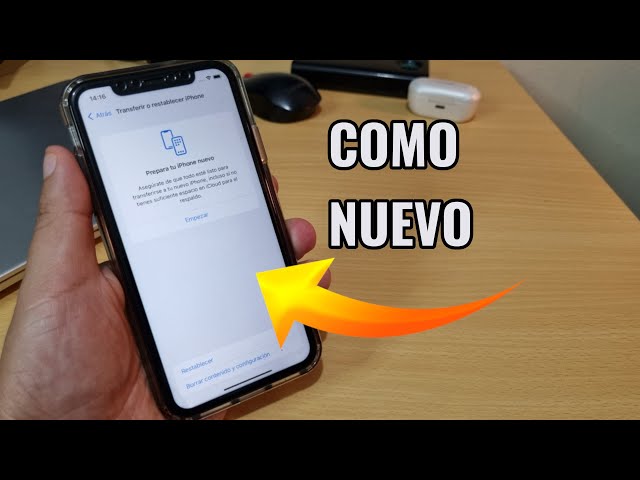
La opción más drástica es restaurar de fábrica. Esta acción devuelve el iPhone a su estado original. Se eliminarán aplicaciones, fotos y configuraciones. Esta opción es ideal si deseas vender el dispositivo.