
Acceso al reproductor web de apple music en tu mac
Lo primero es tener claro cómo acceder al reproductor web oficial de Apple Music. Desde tu Mac solo necesitas abrir tu navegador (Safari, Chrome, Edge o el que uses habitualmente) y entrar en el sitio web de Apple Music, iniciar sesión con tu Apple ID y listo: tendrás tu biblioteca y el catálogo completo sin instalar nada.
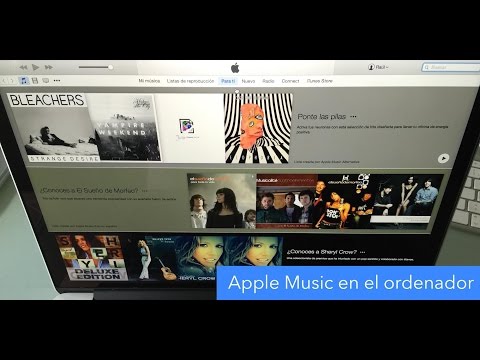
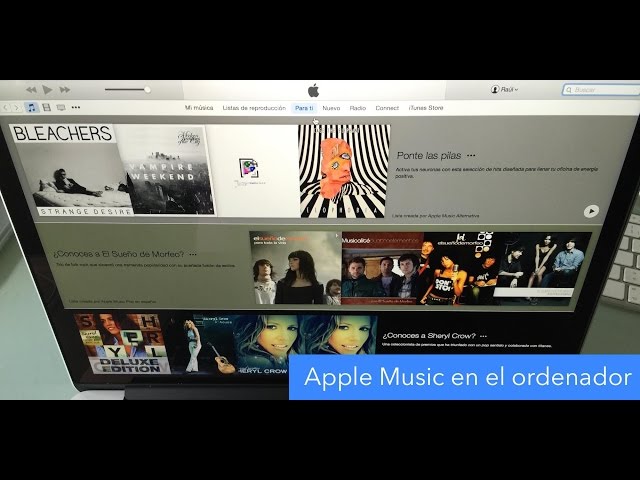
Cuando entras, verás una interfaz muy similar a la app Música: barra lateral con Biblioteca, Escuchar, Explorar y Radio, buscador en la parte superior y el mini reproductor en la zona inferior con la carátula, los controles de reproducción y el control de volumen.
Desde esa barra lateral puedes explorar tus listas, artistas, álbumes o canciones, mientras que en la parte central aparecerá el contenido seleccionado. El reproductor web también te permite iniciar sesión en varias máquinas siempre que tengas tu Apple ID, por lo que puedes ir cambiando entre un Mac de casa y uno del trabajo sin complicaciones.
Si lo deseas, puedes fijar la pestaña en tu navegador o crear un acceso directo en el Dock con tu navegador favorito para tener Apple Music web siempre a un clic, imitando casi la experiencia de una app nativa pero manteniéndote en el entorno del navegador.
Cómo moverte por apple music: buscador y secciones clave
Una de las partes más potentes del servicio es el buscador de Apple Music. En la web funciona prácticamente igual que en la app de macOS: al hacer clic en el cuadro de búsqueda verás tus últimas consultas y una serie de géneros destacados que puedes explorar con un simple toque.
En cuanto empiezas a escribir, la búsqueda te devuelve artistas, álbumes, canciones, playlists y perfiles públicos que encajan con los términos introducidos. Es muy útil para localizar tanto contenido oficial como listas creadas por otros usuarios, e incluso para encontrar personas concretas dentro de la plataforma.
Además, Apple Music distingue entre buscar en tu biblioteca personal o en todo el catálogo del servicio. Esto permite que puedas limitar los resultados a lo que ya tienes guardado si quieres localizar rápidamente un disco o lista concreta entre tus cosas, sin que aparezcan millones de resultados externos.
Si quieres profundizar aún más en las funciones oficiales, siempre puedes acceder al manual de uso de Apple Music desde la web de soporte de Apple. Allí encontrarás una tabla de contenidos y un buscador interno para localizar términos específicos relacionados con la app Música y con el propio reproductor web.
Gestión completa de tu biblioteca desde mac
Apple Music funciona de una forma un poco distinta a otros servicios de streaming en lo que respecta a la biblioteca: aquí no sigues artistas al uso como en Spotify, sino que tu lista de artistas se construye a partir del contenido que añades.
Esto significa que, si quieres que un músico aparezca en tu listado de artistas de biblioteca, tendrás que añadir alguna canción, álbum o recopilatorio suyo. A partir de ahí, podrás acceder a ese artista desde tu biblioteca, sin necesidad de seguirlo mediante un botón específico.
La biblioteca también se organiza en secciones de listas, artistas, álbumes y canciones, tanto en la app Música de macOS como en la versión web. Esa estructura facilita mucho encontrar lo que buscas, sobre todo si tus listas son muy numerosas o si combinas música en streaming con archivos propios subidos desde el Mac.
Si algún título del catálogo no aparece porque la discográfica no lo ha licenciado, tienes la opción de añadir tu propia música manualmente usando la app Música en macOS (o iTunes en Windows): basta con importar tus archivos (por ejemplo, MP3 comprados en otra tienda) y se sincronizarán con tu biblioteca en la nube, estando también disponibles a través del reproductor web.
La pestaña escuchar: recomendaciones personalizadas
La sección Escuchar (antes conocida como “Para ti”) es el lugar en el que Apple Music agrupa todas tus recomendaciones personalizadas. Aquí el servicio analiza lo que escuchas, los artistas que más repites y los géneros que más te atraen para proponerte discos, listas y emisoras afines.
Una de las grandes ventajas es que Apple intenta evitar que te aparezcan recomendaciones completamente ajenas. Si sueles escuchar rock o jazz, no te bombardearán con reguetón o R&B sin relación con tus gustos, sino que el sistema afina hasta subgéneros concretos (por ejemplo, rock progresivo frente a rock genérico).
En esta pestaña también verás la sección Novedades personalizada, que destaca lanzamientos recientes de artistas que ya escuchas o de estilos que te suelen gustar. No funcionan mediante notificaciones pesadas, sino como una bandeja de novedades pensada para revisar cuando te apetezca.
Además, Escuchar incluye sugerencias basadas en tus amigos y en la actividad de las personas a las que sigues en Apple Music, ofreciendo listas personales creadas a partir de lo que suena en sus cuentas. Es una forma cómoda de descubrir música sin salir de tu círculo cercano.
Explorar: salir de tu zona de confort musical
Cuando quieras desconectar un poco de tus gustos habituales, la pestaña Explorar es tu mejor aliada. Aquí Apple Music agrupa listas de éxitos por país o ciudad, lanzamientos globales y playlists editoriales que destacan lo más relevante del momento, sin estar condicionadas por tu historial.
El punto fuerte es que estas recomendaciones “neutras” están mejor organizadas que en otros servicios, evitando mezclarlo todo en la misma pantalla. De este modo, puedes abrir Explorar sabiendo que vas a ver novedades y tendencias, sin que interfieran con lo que sueles escuchar.
Dentro de Explorar también encontrarás secciones temáticas, como las dedicadas al Audio espacial y Dolby Atmos o a géneros específicos. Estas categorías agrupan discos, listas y selecciones especiales para que localices rápidamente contenido con características técnicas o estilísticas concretas.
Listas de reproducción: creación, organización y privacidad
Como en cualquier plataforma de streaming, las playlists son la base de la experiencia. Desde tu Mac, tanto en la app Música como en la web, puedes crear listas de reproducción nuevas desde el menú contextual o al añadir una canción y elegir la opción de crear lista.
A la hora de personalizarlas, Apple Music permite que cambies el título y la descripción, e incluso que subas una carátula propia desde tu Mac. De esta manera puedes tener listas muy cuidadas visualmente, ideales para compartirlas con amigos o mostrarlas en tu perfil público.
Si acumulas muchas playlists, también es posible organizarlas en carpetas desde la app de escritorio en macOS, lo que te ayuda a clasificar por géneros, estados de ánimo o cualquier sistema que te parezca cómodo. Además, puedes crear listas inteligentes basadas en reglas (artista, fecha de adición, número de reproducciones, etc.), que se actualizan automáticamente según escucheas música.
Otro truco útil es que puedes generar una nueva lista partiendo de tu cola de reproducción actual: en Mac basta con abrir la cola, seleccionar todas las canciones, hacer clic derecho y añadirlas a una playlist nueva. Es perfecto para guardar sesiones improvisadas que te han quedado redondas.
En cuanto a privacidad, Apple Music permite que las listas sean públicas o privadas. Las públicas pueden aparecer en tu perfil y en los resultados de búsqueda, mientras que las privadas quedan ocultas para el resto de usuarios, funcionando como listas personales solo para ti.
Playlists, emisoras y radios: diferencias importantes
Dentro del ecosistema de Apple Music conviven tres conceptos que conviene no mezclar: listas de reproducción, emisoras y radios. Cada uno de ellos funciona de manera ligeramente distinta y tiene usos específicos.
Las listas de reproducción son colecciones de canciones que tú u otras personas añadís manualmente. Tienes control total sobre el orden, el contenido y la portada, y puedes compartirlas o mantenerlas privadas según te interese.
Las emisoras se generan desde una canción o un artista: al elegir la opción Crear emisora, Apple Music crea un flujo continuo de temas similares en estilo. No ves el listado completo de antemano, simplemente la música va sonando encadenada, adaptándose a tus gustos con el tiempo.
Por último, las radios que aparecen en Explorar son emisiones en directo, similares a las emisoras de radio tradicionales, con programas, DJs y contenidos en streaming que se emiten para todos a la vez, sin posibilidad de cambiar el orden de las canciones.
Listas personalizadas automáticas: tu banda sonora semanal
Apple Music incluye varias playlists automáticas pensadas para ti que se actualizan semanalmente. Entre ellas encontrarás una mezcla de tus canciones favoritas, una selección de temas tranquilos, otra con música más animada y una lista centrada en lanzamientos recientes acordes a tus gustos.
El punto diferencial frente a otros servicios es que Apple apuesta más por la calidad de las selecciones que por la cantidad. Aunque reciben menos actualizaciones diarias que en algunas plataformas rivales, la elección de canciones suele estar muy afinada, combinando temas que ya conoces con descubrimientos nuevos de forma bastante equilibrada.
Marcar canciones que te gustan (y las que no tanto)
Para que las recomendaciones funcionen bien es fundamental enseñar al sistema qué te gusta y qué prefieres evitar. En Apple Music puedes marcar canciones con el icono de corazón, que aparece junto a cada tema en la app de escritorio y dentro del menú contextual en la versión móvil.
Cada vez que indicas que una canción te gusta, estás ayudando al algoritmo a identificar mejor tus preferencias, lo que se traduce en mejores sugerencias en Escuchar, listas personalizadas más acertadas y emisoras más cercanas a tu estilo.
También puedes hacer lo contrario: indicar que un tema no te convence. Desde el menú de opciones de la canción tienes la opción de No me gusta o Sugerir menos de este estilo, que reduce la probabilidad de que vuelvan a aparecer canciones similares en tus recomendaciones.
Letras de canciones y metadatos avanzados
Otra función muy útil es la posibilidad de ver la letra de las canciones que estés reproduciendo. En muchos casos, las letras se muestran sincronizadas en tiempo real, resaltando la línea que suena en cada momento; en otros, verás el texto completo sin sincronización, dependiendo de lo que haya facilitado el artista o la discográfica.
Por ahora Apple Music no traduce las letras de forma automática, así que las verás en el idioma original de la canción. Aun así, resulta muy práctico para seguir un tema palabra por palabra o para aprender la letra de tus canciones favoritas sin salir de la app o del navegador.
En la app Música para macOS puedes ir un paso más allá accediendo a la opción Obtener información desde el clic derecho sobre una pista. Ahí encontrarás una ventana con todos los metadatos de la canción: título, artista, álbum, año, género, ilustración y mucho más, con la posibilidad