

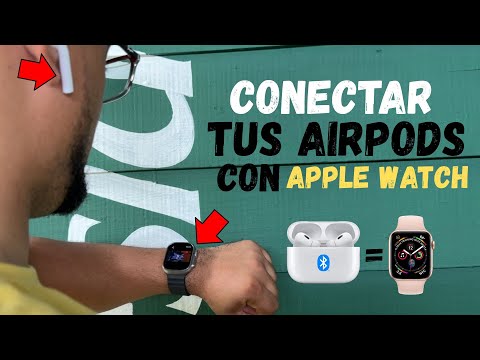
Qué necesitas antes de empezar
El Apple Watch es compatible con una amplia variedad de auriculares y altavoces Bluetooth, incluidos los AirPods y ciertos modelos de Beats que ofrecen una integración más avanzada. Si ya utilizas un iPhone, el proceso de emparejamiento con los AirPods puede ser casi automático gracias a la sincronización entre dispositivos a través de tu cuenta de Apple.
No es necesario llevar el iPhone contigo para escuchar música desde el reloj, siempre que tengas canciones almacenadas en el Apple Watch o utilices un modelo con conectividad celular para transmitir en streaming. Esto también se aplica a los altavoces Bluetooth portátiles, que puedes usar si prefieres escuchar música sin auriculares.
Antes de emparejar, asegúrate de que tus auriculares o altavoces tienen suficiente batería y están listos para entrar en modo de emparejamiento. Cada fabricante utiliza un método distinto para esto, como mantener presionado el botón de encendido o un botón en el estuche de carga. Si no estás seguro de cómo activar ese modo, consulta el manual del dispositivo para evitar problemas.
El Apple Watch puede alertarte si detecta niveles de audio potencialmente dañinos para tu audición, reduciendo el volumen automáticamente a un nivel más seguro. Más adelante, explicaremos cómo verificar el historial de notificaciones y ajustar esta función de seguridad auditiva.
Conectar airpods y beats compatibles de forma casi automática
Si ya has emparejado tus AirPods con el iPhone, es probable que estén listos para usarse también en el Apple Watch asociado a la misma cuenta. Una de las grandes ventajas de este ecosistema es que, al ponerte los AirPods y reproducir algo desde el reloj, el audio comienza a sonar sin necesidad de configurar nada más.
Esta experiencia también se extiende a diversos modelos de Beats que integran los chips de Apple, lo que permite un emparejamiento y cambio de dispositivo ágil. Puedes alternar fácilmente entre el iPhone y el reloj según el dispositivo que estés usando en ese momento.
Si los auriculares no se conectan automáticamente, abre Ajustes > Bluetooth en el Apple Watch para verificar que tus auriculares aparecen como disponibles y tócales para completar la conexión. En algunas ocasiones, basta con guardar los auriculares en el estuche, esperar unos segundos y volver a colocártelos para que el reloj los detecte.
Cuando todo está bien emparejado, lo habitual es que la reproducción comience en tus oídos nada más darle al play desde una app del reloj. Si el sistema te pregunta por el dispositivo de salida, selecciona tus AirPods o Beats de la lista.
Emparejar auriculares o altavoces bluetooth estándar
Para auriculares o altavoces Bluetooth que no sean AirPods o Beats, el procedimiento es igualmente rápido si sigues el orden correcto: primero activa el modo de enlace en el accesorio y luego busca desde el reloj. Lo clave es poner el dispositivo en modo de emparejamiento antes de intentar conectarlo.
La mayoría de auriculares entran en modo de emparejamiento manteniendo pulsado el botón de encendido durante unos segundos al iniciarlos. En los que se guardan en un estuche, suele haber un botón específico que debes mantener presionado hasta ver un indicador luminoso. Verifica el método exacto en el manual de tu modelo.
- Activa el modo de emparejamiento del accesorio Bluetooth siguiendo las instrucciones del fabricante.
- En el Apple Watch, ve a Ajustes > Bluetooth para que el reloj busque dispositivos cercanos, y espera a que aparezca el nombre de tus auriculares o altavoz.
- Selecciona el accesorio en la lista para iniciar el enlace, y si se solicita, introduce la clave o PIN indicada por el fabricante.
Si en algún momento deseas eliminar la asociación de un accesorio porque presenta problemas o ya no lo utilizas, puedes hacerlo desde Ajustes > Bluetooth en el Apple Watch, tocando el botón de información junto al dispositivo y eligiendo Omitir dispositivo.
Recuerda que, una vez emparejados, tus auriculares o altavoz estarán disponibles para futuras conexiones, así que la próxima vez que los enciendas cerca del Apple Watch, la vinculación será prácticamente instantánea.
Reproducir música, podcasts y más desde la muñeca
El Apple Watch te permite escuchar contenido almacenado directamente en el dispositivo o utilizar aplicaciones que permiten streaming cuando el reloj tiene conexión celular. Esto es ideal para entrenar o moverte ligero sin depender del iPhone.
La app Música del Apple Watch admite la sincronización de canciones para escucharlas sin cobertura, mientras que apps como Spotify y Apple Podcasts pueden transmitir contenido en modelos con datos móviles. Abre tu app preferida en el reloj, elige lo que deseas escuchar, y el sistema enviará el audio a los auriculares conectados.
Si el sistema muestra un panel preguntando dónde reproducir, selecciona tus auriculares o altavoz Bluetooth. Si no aparece ese aviso, utiliza el icono de AirPlay en la pantalla de reproducción para elegir manualmente la salida de audio adecuada.
Dentro de la app Música puedes gestionar la cola de reproducción para ver lo que viene después y tocar cualquier pista de la lista «A continuación» para saltar al tema que desees sin perder el ritmo.
- Para añadir pistas a la cola a tu gusto, desliza hacia la izquierda sobre una canción, lista o álbum y elige «Reproducir a continuación» o «Reproducir al final» según prefieras.
- Si ya tienes auriculares conectados, la reproducción debería comenzar sin pasos adicionales cuando toques un elemento de audio compatible en el reloj.
Una duda común es desde dónde sale el sonido cuando tienes iPhone y Apple Watch cerca, ya que a veces se reproduce en el teléfono por defecto. En ese caso, entra en la pantalla de reproducción en el reloj y selecciona el Apple Watch como fuente para forzar que el audio salga por los auriculares enlazados al reloj.
Protege tu oído: notificaciones y control de volumen
El Apple Watch monitorea la exposición a volúmenes elevados cuando escuchas con auriculares y puede alertarte si detecta niveles que podrían afectar tu audición, bajando automáticamente el volumen a un rango más moderado para protegerte.
Si deseas revisar el historial de alertas y tu exposición reciente, en el reloj entra en Ajustes > Sonidos y vibraciones > Seguridad de los auriculares y toca «Últimos 6 meses» en el apartado de notificaciones. Allí verás los datos recopilados y podrás tomar decisiones más conscientes sobre cuánto y a qué volumen escuchas.
También puedes consultarlo desde el iPhone en la app Salud, entrando en Explorar y buscando la sección relacionada con auditoría de auriculares para ver las notificaciones y detalles registrados.
Según la región y el idioma del dispositivo, algunos nombres pueden variar ligeramente (por ejemplo, «Sonidos y vibración» o «Seguridad en audífonos»), pero los menús y el flujo general son equivalentes y conducen al mismo lugar.
Tomarte un minuto para revisar estas estadísticas y ajustar el volumen te ayudará a disfrutar del audio sin poner en riesgo tu salud auditiva, especialmente si sueles entrenar con música alta o pasar muchas horas con auriculares puestos.
Solución de problemas, sincronización de música y trucos útiles
Si no consigues conectar un accesorio o se desconecta con frecuencia, comienza por verificar que el Modo avión del reloj no esté activado. Si ves el icono correspondiente en la esfera, entra en Ajustes > Modo avión y desactívalo para reactivar las radios inalámbricas.
Comprueba que los auriculares o el altavoz tengan suficiente batería y estén encendidos, ya que un nivel crítico o un apagado automático pueden impedir que el Apple Watch los detecte correctamente.
Cuando un accesorio aparece en Ajustes > Bluetooth pero no enlaza, prueba a omitirlo y volver a vincularlo: toca el botón de información junto al dispositivo, elige Omitir dispositivo y repite el proceso de emparejamiento desde cero.
Si tras estos pasos persisten los problemas, intenta vincular el accesorio con otro dispositivo para descartar fallos de hardware y contacta con el fabricante para obtener soporte específico sobre tu modelo.
Además de solucionar fallos, conviene preparar el reloj para escuchar música sin depender del iPhone, sincronizando canciones directamente en el Apple Watch para momentos sin cobertura o sin el móvil cerca.
Ten en cuenta que, aunque el reloj dispone de almacenamiento interno, la propia app Música aplica un límite específico para la música que sincronizas: puedes optar por un tope aproximado de 2 GB o por un máximo de 250 canciones, según el ajuste que elijas para el contenido que se guarda en el reloj.
Para gestionar qué música se copia al Apple Watch, abre en el iPhone la app Watch > Música y utiliza el apartado de Música sincronizada para seleccionar la lista de reproducción que quieras llevarte en la muñeca.
La sincronización no es instantánea y requiere que el Apple Watch esté en el cargador, así que deja el reloj alimentándose un rato para que termine de copiar las canciones antes de salir a entrenar o al trabajo.
Una vez tengas música en el reloj, ve a la app Música del Apple Watch, desplázate por la pantalla de reproducción y elige el Apple Watch como fuente para escuchar lo almacenado localmente con tus auriculares Bluetooth emparejados.
Si lo tuyo es moverte rápido por los controles de audio, un truco muy práctico es anclar en el Dock del Apple Watch las apps que más usas para escuchar y controlar la reproducción.
- Desde el iPhone entra en la app Watch > Dock y añade accesos a «Ahora suena» y a tu app de música preferida para tener el play, pausa y volumen a un gesto.
- Así reducirás los toques necesarios para cambiar de canción o ajustar el audio, algo especialmente útil cuando estás en medio de un entrenamiento o de camino al trabajo.
Recuerda que algunas apps muestran listas y contenido mezclado del iPhone y del Apple Watch, por lo que es normal ver varias listas aunque tengas una única lista sincronizada en el reloj; solo asegúrate de elegir la que tengas guardada si no llevas el móvil encima.
Cuando uses streaming con datos móviles, revisa los ajustes de la app correspondiente para controlar la calidad de audio y evitar consumos excesivos si tu tarifa es limitada, manteniendo el equilibrio entre calidad y autonomía.
Por último, no olvides que el cambio de salida de audio está siempre a tu alcance, ya sea con el icono de AirPlay en la pantalla de reproducción o en el Centro de control del reloj, para conmutar rápidamente entre auriculares y altavoces cercanos.
Tener claros los pasos de emparejamiento, los métodos de reproducción y las opciones de seguridad auditiva te permite disfrutar de tus canciones y podcasts desde el Apple Watch sin líos ni sorpresas, con la tranquilidad de saber que, si algo falla, puedes recuperarlo en segundos.