

Comprueba qué está ocupando memoria en tu ipad
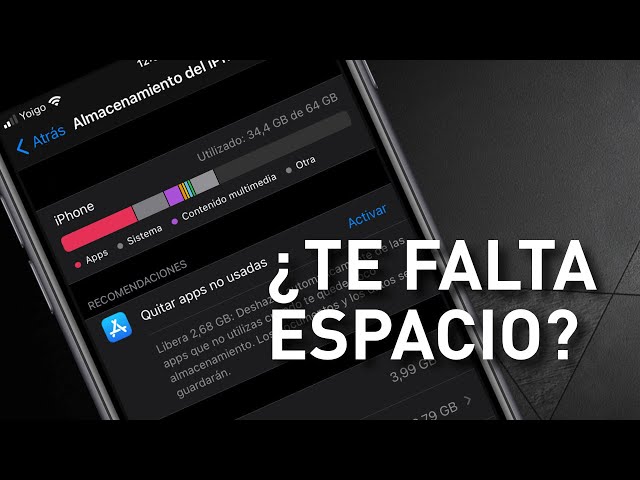
El primer paso para gestionar el espacio de almacenamiento en tu iPad consiste en identificar qué elementos están ocupando más memoria. Para ello, dirígete a Ajustes > General > Almacenamiento del iPad. Aquí encontrarás una barra que categoriza el uso del espacio, mostrando secciones como Apps, Fotos, Multimedia, Sistema y Otros. Debajo, se presenta una lista de aplicaciones ordenadas por uso de almacenamiento junto con sugerencias inteligentes, tales como revisar adjuntos grandes o desinstalar apps en desuso.
Esta herramienta es esencial para localizar los principales consumidores de espacio, como la galería de fotos, los datos en caché de aplicaciones y los contenidos descargados. Si notas que las categorías de ‘Sistema’ u ‘Otros’ ocupan más espacio del esperado, es importante tomar nota, ya que más adelante en la guía te explicaremos cómo abordarlo.
Desinstalar automáticamente apps que no usas (y hacerlo bien)
Un método eficiente para liberar espacio es permitir que iPadOS desinstale automáticamente las aplicaciones que no utilizas con frecuencia cuando el espacio escasea. Para activar esta función, ve a Ajustes > General > Almacenamiento del iPad y activa la opción ‘Quitar apps no usadas’, o también puedes hacerlo desde Ajustes > App Store activando ‘Desinstalar apps no utilizadas’. Esta característica elimina la aplicación pero conserva sus datos, permitiendo restaurarla en el futuro.
Si prefieres tener un control manual sobre qué aplicaciones eliminar, revisa la columna que indica el ‘Último uso’ y el tamaño total de cada aplicación. Esto te ayudará a decidir si deseas desinstalar (conservar datos) o eliminar completamente (borrar todo) las aplicaciones.
Eliminar vs desinstalar: ¿qué opción te interesa?
Al gestionar aplicaciones desde Ajustes > General > Almacenamiento del iPad, al seleccionar una app verás dos opciones: Desinstalar y Eliminar. La opción de desinstalar libera el espacio del binario de la aplicación pero conserva los documentos y ajustes, lo que te permite reinstalarla sin perder información. Por otro lado, eliminar borra tanto la aplicación como sus datos asociados.
Para una limpieza efectiva de cachés y archivos temporales en apps que no ofrecen una opción interna para vaciarlos, desinstalar y reinstalar es un método eficaz. Esto es especialmente útil para aplicaciones que tienden a acumular datos con el tiempo, como juegos, editores de video o redes sociales.
Limpia cachés y datos que sobran (safari, apps y mensajes)
El navegador Safari puede acumular una cantidad considerable de datos en forma de historial, cookies, imágenes y datos de sitios web. Para liberar este espacio, dirígete a Ajustes > Safari y selecciona ‘Borrar historial y datos de sitios web’. Esto te permitirá recuperar espacio sin perder marcadores ni contraseñas guardadas.
En otras aplicaciones, busca dentro de sus ajustes opciones para vaciar cachés, a menudo etiquetadas como ‘Datos’ o ‘Almacenamiento’. Si no existe tal opción, desinstalar y reinstalar la aplicación es una solución directa para limpiar completamente.
Los mensajes también pueden ocupar más espacio del que parece, especialmente debido a los adjuntos de fotos y vídeos. Para gestionar esto, ve a Ajustes > Mensajes > Conservar mensajes y selecciona un periodo de tiempo como 30 días o 1 año para que los mensajes se borren automáticamente con el paso del tiempo. Además, es recomendable entrar en conversaciones con mucho contenido y eliminar los adjuntos más pesados.
Fotos y vídeos: optimiza, sincroniza y gana gigas
La galería de fotos es uno de los mayores consumidores de espacio en un iPad. Utilizar Fotos en iCloud permite mantener los originales en la nube mientras conservas copias ligeras en el dispositivo. Para activar esta función, ve a Ajustes > tu nombre > iCloud > Fotos en iCloud y elige ‘Optimizar almacenamiento’. Esto libera espacio local sin renunciar a tener toda tu biblioteca a resolución completa.
Si usas iOS 15 o anterior, encontrarás esta opción como ‘Fotos en iCloud’. Con suficiente espacio en iCloud, podrás subir todas tus fotos y vídeos, y la optimización sustituirá los originales locales por versiones adaptadas al dispositivo.
Para reducir el espacio que ocupan los nuevos contenidos, considera ir a Ajustes > Cámara y desactivar opciones como HDR y Live Photos si prefieres priorizar el espacio sobre la calidad. Esta opción no es para todos, pero en usos puntuales puede ahorrar bastante espacio.
No olvides revisar lo descargado desde Apple TV, Música o Podcasts. Borra películas ya vistas, listas offline que no escuches y episodios antiguos. En Podcasts, puedes desactivar las descargas automáticas para maximizar el ahorro de espacio.
Apps para poner orden en la fototeca y vaciar duplicados
Cuando tienes una galería de fotos extensa, usar una herramienta de limpieza puede ahorrarte tiempo significativo. Existen aplicaciones que detectan duplicados y fotos similares empleando inteligencia artificial, agrupan capturas de pantalla, convierten Live Photos a imágenes fijas y ordenan por tamaño para identificar los vídeos 4K que más espacio ocupan. Busca funciones como ‘Similares’, ‘Capturas’, ‘Live a foto’ y ‘Archivos pesados’ para ganar gigas en minutos.
El flujo típico de trabajo con estas aplicaciones es escanear, revisar las sugerencias y confirmar las acciones. La app generalmente marca la ‘mejor foto’ de cada grupo para preservar y eliminar el resto. Una vez que termines, no olvides vaciar el álbum ‘Eliminados recientemente’ en Fotos para liberar el espacio de manera efectiva.
Gestiona descargas y la app archivos
Las descargas y la carpeta ‘En mi iPad’ pueden contener muchos gigas perdidos. Abre Archivos > Explorar > En mi iPad > Descargas y ordena por tamaño o fecha para eliminar PDFs, ZIPs, vídeos y duplicados innecesarios.
Si encuentras documentos importantes pero pesados, considera moverlos a iCloud Drive utilizando la app Archivos. De esta manera, seguirán accesibles desde cualquier dispositivo, sin ocupar almacenamiento local a menos que los guardes offline.
Qué hacer con ‘sistema’ y ‘otros’ cuando se disparan
Las categorías ‘Sistema’ y ‘Otros’ pueden crecer con el tiempo, incluyendo archivos del sistema, cachés dispersas, voces de Siri, grabaciones de Notas de Voz y restos de actualizaciones. No hay un botón mágico para vaciarlos, pero se pueden reducir abordando elementos específicos.
Por ejemplo, abre Notas de Voz, selecciona las grabaciones que ya no necesites y bórralas. Luego, vacía la carpeta ‘Eliminados recientemente’ dentro de la misma aplicación. Las grabaciones largas pueden pesar cientos de megas cada una.
Si después de una limpieza exhaustiva los números aún no cuadran, realizar una copia de seguridad completa y restaurar el iPad a su estado nuevo suele corregir desajustes. Ve a Ajustes > General > Transferir o restablecer el iPad y sigue los pasos indicados. Asegúrate de hacer una copia de seguridad previa en iCloud o en tu ordenador para no perder datos importantes.
Nube: icloud, alternativas y buen uso
Utilizar la nube es una de las mejores estrategias para mantener un iPad ligero. Con iCloud, puedes integrar Fotos, copias de seguridad y documentos. Puedes ampliar tu plan de almacenamiento desde Ajustes > tu nombre > Gestionar almacenamiento > Cambiar plan, y compartir almacenamiento con la familia si el plan lo permite.
Las tarifas habituales de iCloud incluyen 50 GB, 200 GB y 2 TB, con opciones de 6 TB y 12 TB para necesidades más intensivas. Compartir en familia reduce el coste por persona y simplifica la gestión de almacenamiento.
iCloud Drive se integra en la app Archivos como si fuera otra carpeta. Mueve allí documentos pesados y trabaja desde el iPad, el iPhone o el Mac. Si un archivo está solo en la nube, necesitarás conexión para abrirlo.
Además de iCloud, hay alternativas como Google Drive, Dropbox o OneDrive, que funcionan muy bien si usas sus suites ofimáticas o colaboras con otros. Puedes repartir cargas: fotos en un servicio, documentos en otro, ganando así flexibilidad.
Google Fotos también es una opción válida, permitiendo subir y sincronizar tu galería con opciones para priorizar calidad original o optimizada. Si eliges guardar en alta calidad, el espacio que ocupan las fotos se reduce y puedes extender más tu cuota.
Incluso aplicaciones de mensajería como Telegram pueden servir como una nube personal, utilizando tu chat guardado, accesible desde cualquier dispositivo o navegador. Es muy práctico para transferir lotes de archivos sin ocupar el almacenamiento del iPad.
Memorias externas, usb-c y tarjetas
Para iPads con puerto USB-C, puedes conectar memorias USB, discos o tarjetas SD (si es necesario, con un adaptador) y gestionar el contenido desde la app Archivos. Esto te permite copiar y mover archivos entre el iPad y la unidad externa sin pasos intermedios.
La app Fotos también permite exportar fotos y vídeos directamente a una memoria externa, reduciendo así la ocupación interna mientras creas una copia externa.
En modelos con puerto Lightning, necesitarás los adaptadores adecuados (Lightning a USB o a SD). El proceso es similar: usa la app Archivos para ver y transferir contenido, y la app Fotos para exportar la galería.
Un nas en casa: tu nube privada
Para quienes manejan mucho contenido, un NAS (por ejemplo, Synology) actúa como una nube privada en tu red, ofreciendo varios terabytes de almacenamiento sin cuotas mensuales. Con sus aplicaciones oficiales, puedes acceder a tu biblioteca desde el iPad, el móvil o incluso un televisor.
La ventaja de un NAS es clara: puedes subir todo lo pesado, quitarlo del iPad y tenerlo siempre disponible cuando lo necesites. Para entornos con múltiples dispositivos, es una solución impecable.
Truco clásico: actualizar ipados desde el ordenador
Cuando el espacio es limitado, lo mejor es actualizar iPadOS conectando el iPad al ordenador, evitando que las descargas de la actualización se guarden en el dispositivo. Esto previene el bloqueo por falta de gigas durante el proceso OTA.
En equipos antiguos, también puedes revisar el reparto del almacenamiento conectando el iPad y consultando la barra de colores en la herramienta de gestión (anteriormente iTunes). Aunque no es lo más moderno, ayuda a diagnosticar rápidamente.
Aviso de almacenamiento casi lleno: cómo reaccionar
Si aparece un aviso de almacenamiento casi lleno, no te agobies. Ve a Ajustes > General > Almacenamiento del iPad y revisa las sugerencias. Estas te indicarán aplicaciones pesadas, cuándo las usaste por última vez y acciones rápidas para recuperar espacio.
Decide entre desinstalar y eliminar según te convenga: conservar datos si crees que volverás a usar la aplicación, o borrarlo todo si es un adiós definitivo. Una revisión periódica de esta pantalla puede evitar que llegues al límite.
Elige bien la capacidad de tu próximo ipad
Si usas el iPad para editar foto y vídeo, jugar a títulos pesados o almacenar mucho contenido offline, considera modelos con capacidades de almacenamiento altas. Dado que el almacenamiento interno no es ampliable, es crucial acertar en la compra.
Para usos más ligeros como estudio, ofimática o consumo en streaming, puedes optar por menos capacidad y apoyarte en la nube. Ten en cuenta el coste recurrente de iCloud u otras plataformas si eliges un modelo con menos memoria.
Consejos extra para arañar más espacio
Revisa los ajustes de aplicaciones que guardan automáticamente fotos o vídeos en el carrete (redes sociales, mensajería) y desactiva esta opción si no la necesitas. Esto evitará duplicados en la galería sin que te des cuenta.
En Música y TV, prioriza el streaming y descarga solo lo imprescindible antes de un viaje. Un par de series en 4K pueden consumir varios gigas rápidamente.
Si todavía usas versiones antiguas como iOS 14, los pasos clave están en Ajustes > General > Uso (o Gestión de almacenamiento). Los principios son los mismos: limpia cachés, elimina contenidos innecesarios y utiliza la nube.
¿y los pdf? trabájalos sin saturar tu ipad
Para quienes manejan muchos PDF en el iPad, existen editores que permiten reordenar, combinar, extraer páginas y convertir a formatos como Word, Excel o PowerPoint. Con una aplicación de PDF completa, evitas duplicados, versiones infinitas y archivos mal optimizados.
La clave está en centralizar y comprimir los documentos cuando sea necesario, guardándolos en iCloud Drive o tu servicio de nube preferido. Así mantienes los proyectos accesibles sin consumir el almacenamiento local.
Aplicando todos estos consejos, notarás que tu iPad funciona de manera más eficiente. Comienza revisando la pantalla de Almacenamiento, limpia Fotos y Safari, elimina o desinstala aplicaciones sin uso y apóyate en iCloud o alternativas. Si algo se resiste, aborda la categoría ‘Sistema’ por partes (Notas de Voz, restos de actualizaciones) y no dudes en realizar un reinicio con copia de seguridad cuando sea la opción más sensata.