
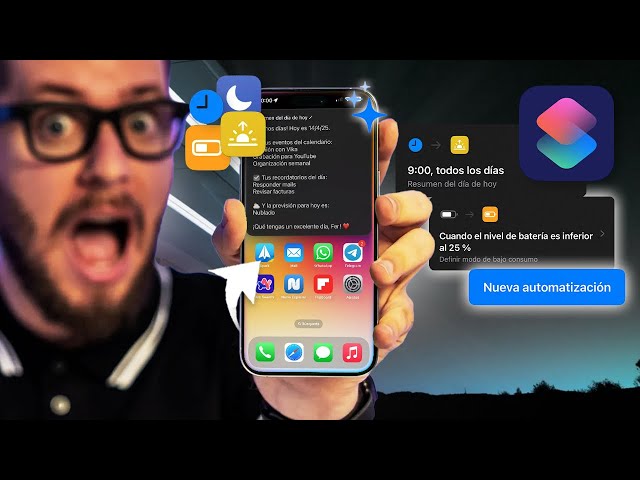
Introducción a las automatizaciones con shortcuts
Si utilizas de manera habitual un iPhone, un iPad o un Mac, aprender a crear automatizaciones con Shortcuts en iOS y macOS puede transformar completamente la forma en que interactúas con tus dispositivos. En lugar de ajustar configuraciones una por una cada vez que sales de casa, llegas al trabajo o conectas el móvil al coche, puedes dejar que el sistema lo haga por ti, de forma inteligente y prácticamente invisible.
¿qué son las automatizaciones con shortcuts en ios y macos?
Las automatizaciones de Shortcuts son reglas que indican a tu dispositivo qué acciones realizar cuando ocurre un evento específico, como una hora determinada, la llegada a una ubicación, la conexión de un accesorio Bluetooth, un cambio en el modo de concentración o la conexión del iPhone al coche, entre muchos otros casos. En lugar de activar un atajo tocando su icono, el sistema detecta el evento y ejecuta la secuencia de acciones asociada.
En iOS y iPadOS, estas automatizaciones personales han estado presentes durante años y, con las últimas actualizaciones del sistema, se han ampliado con nuevos disparadores y más de 25 acciones adicionales. Estas acciones están orientadas a ajustar configuraciones, modos de concentración, redes Wi‑Fi o incluso funciones avanzadas basadas en inteligencia artificial.
En macOS, la aplicación Atajos también se ha actualizado para permitir la creación de automatizaciones personales en el Mac, lo que permite replicar o complementar las acciones realizadas en el iPhone directamente en el escritorio.
Ventajas de crear atajos y automatizaciones
Ahorro de tiempo y eficiencia
La principal motivación para usar Shortcuts es sencilla: ahorrar tiempo y eliminar tareas repetitivas. Cualquier acción que realices de manera constante, como bajar el volumen al llegar al trabajo, activar el modo de bajo consumo cuando la batería está baja u abrir aplicaciones de productividad al sentarte en el Mac, es una candidata perfecta para ser automatizada.
Mantener la cabeza despejada
Las automatizaciones no solo ahorran tiempo, sino que también ayudan a mantener la mente despejada. Cuando tu iPhone enciende el Wi‑Fi al llegar a casa, cambia el modo de concentración al entrar en la oficina o lanza tu lista de reproducción al subirte al coche, no necesitas recordar nada de esto. Estas microautomatizaciones, aunque sean acciones sencillas, marcan la diferencia en el día a día.
Automatización avanzada
Shortcuts es también una excelente puerta de entrada a la automatización avanzada. Puedes crear flujos con lógica condicional, bucles, manejo de listas, peticiones web y, en las versiones recientes de iOS, acciones basadas en inteligencia artificial que permiten resumir textos, clasificar contenido o generar respuestas automáticamente.
Funcionamiento y ejecución de las automatizaciones
No todas las automatizaciones se comportan de la misma manera: algunas pueden ejecutarse completamente en segundo plano, sin requerir intervención, mientras que otras necesitan que confirmes una notificación antes de activarse. Esta diferencia depende tanto del tipo de disparador como de las acciones incluidas.
Automatizaciones en ios
En iOS, los disparadores basados en la hora del día, conexión a ciertas redes Wi‑Fi o Bluetooth, cambios de modo de concentración o conexión a CarPlay pueden ejecutarse sin pedir confirmación si desactivas la opción “Preguntar antes de ejecutar” al crear la automatización. El sistema te avisará de que la regla se lanzará automáticamente, y, a partir de ese momento, todo sucederá sin intervención.
Automatizaciones en macos
En macOS, el comportamiento es similar: puedes crear automatizaciones que se disparen al iniciar sesión, al abrir una app o cuando se cumplan ciertas condiciones del sistema. El Mac respeta los permisos de cada acción, por lo que, si una automatización necesita acceso a archivos o dispositivos conectados, deberás aceptar esos permisos la primera vez o cuando cambie algo relevante.
Configuración básica: creando tu primera automatización
Para comenzar con buen pie, es recomendable crear una automatización muy sencilla, como una rutina matutina basada en la hora del día que se ejecute cada mañana a la misma hora y cambie algunos ajustes de tu iPhone.
En un iPhone o iPad, abre la aplicación Atajos y entra en la pestaña de Automatización en la parte inferior. Si es la primera vez que lo haces, verás directamente la opción para crear una nueva automatización; si ya tienes alguna, toca el botón “+” en la esquina superior derecha y luego elige “Crear automatización personal”. Aquí es donde siempre comenzarás si deseas aplicar una regla a tu dispositivo.
Casos prácticos de automatizaciones en iphone y ipad
Rutinas diarias
Una vez dominas lo básico, puedes empezar a crear automatizaciones que se adapten a tus hábitos diarios. Un buen ejemplo es una rutina matutina que se ejecute cada día laboral a las 7:00, justo después de apagar la alarma: el iPhone puede ajustar el volumen al 50 %, desactivar “No molestar”, mostrarte una notificación con un mensaje motivador y abrir tu aplicación de música favorita.
Automatización basada en ubicación
Otro tipo de automatización muy útil es la basada en ubicación. En Atajos puedes definir disparadores como “Al llegar” o “Al salir” de un punto del mapa. Esto permite acciones como encender el Wi‑Fi y un modo de concentración al llegar a casa, desactivar datos móviles en determinadas zonas o cambiar el comportamiento del dispositivo al entrar o salir de la oficina.
Ejemplo práctico
Un caso real bastante práctico consiste en jugar con la función de Control por voz. Puedes configurar una automatización para que, al salir de un radio concreto alrededor de tu casa, se active el control por voz y puedas desbloquear el iPhone sin tocar la pantalla.