
 Roger Casadejús Pérez
Full stack web developer y SEO + miembro del blueteam en ciberseguridad web
Cómo gestionar y visualizar archivos en apple vision pro: guía completa
Introducción a apple vision pro
Apple Vision Pro no solo sirve para ver pelis espectaculares o perderse en entornos inmersivos; también puede convertirse en un puesto de trabajo muy serio. Aquí puedes gestionar documentos, PDFs, fotos, vídeos y contenido incluso de un móvil Android. Montando bien tu flujo de trabajo, puedes crear tu espacio de oficina ideal flotando a tu alrededor, con todo a mano y sin cables de por medio.
Crear un espacio de trabajo productivo en apple vision pro
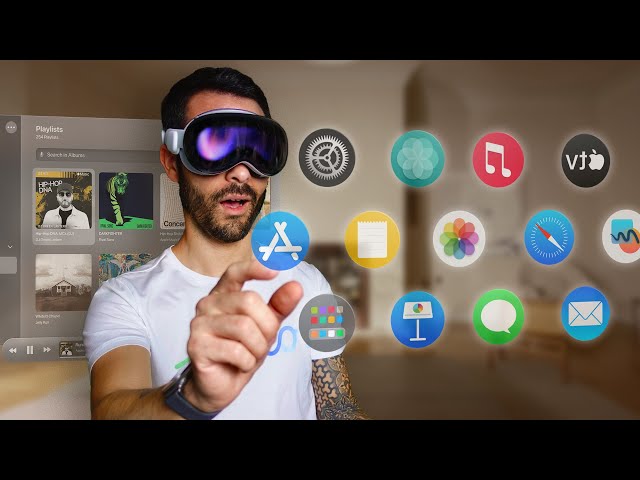
El punto fuerte de Apple Vision Pro es que te permite montar un espacio de trabajo a medida. Múltiples ventanas flotan alrededor y apps de visionOS están abiertas simultáneamente. Puedes colocar tus herramientas donde te resulte más cómodo. Un procesador de texto a un lado, tu gestor de archivos delante, la pantalla virtual del Mac más lejos. Todo a la vista. La integración con visionOS y la pantalla de tu Mac facilita abrir apps nativas de Vision Pro junto a la pantalla de Mac.
Por ejemplo, tener un documento en la pantalla del Mac y, al mismo tiempo, un PDF abierto en la app Archivos. Comparar o copiar contenido se vuelve mucho más flexible. Interactuar con objetos 3D en documentos, ensayar presentaciones como si estuvieras en una sala de reuniones virtual. Montar un entorno de edición con varias fuentes de archivos abiertas a la vez. Todo esto se apoya en el seguimiento ocular y gestos con las manos para moverte entre ventanas sin ratón o teclado físico. Para quienes usan Vision Pro en el trabajo, esta combinación de multiventana espacial y apps de productividad convierte el dispositivo en una estación de trabajo.
Visualizar y editar pdfs con la app archivos en apple vision pro
Una tarea habitual en un entorno profesional es trabajar con documentos PDF. En Vision Pro, la app Archivos es el punto de partida para gestionar este tipo de archivos y hacer cambios sencillos. Abre la app Archivos dentro de Vision Pro, navega hasta el PDF de interés y ábrelo como harías en cualquier dispositivo Apple. Verás el documento y una barra lateral con las miniaturas de las páginas, facilitando el acceso rápido a secciones.
Tocas una página en la barra lateral y se activan varias opciones de gestión de páginas. Esto permite ajustar la estructura del PDF sin acudir a aplicaciones más avanzadas. Las herramientas disponibles incluyen girar a la izquierda o a la derecha, insertar páginas en blanco, añadir páginas desde archivos, y eliminar páginas. Estas funcionalidades son útiles para corregir informes, reorganizar dossieres o ajustar PDFs escaneados. Puedes modificar y reordenar contenido del PDF sin salir del entorno espacial de Vision Pro. Además, puedes colocar la ventana a un tamaño grande y a una distancia de lectura cómoda.
Trabajar con pdf dentro de la app notas
Además de Archivos, la app Notas en Apple Vision Pro se convierte en un centro de trabajo para PDFs y documentos escaneados. No te limitas a organizar páginas; también puedes tomar anotaciones, dibujar encima y colaborar con otros. Puedes adjuntar archivos PDF a una nota, incluyendo documentos guardados y PDFs escaneados desde otros dispositivos Apple. Esto resulta práctico para tener un informe en PDF, comentarios y tareas pendientes en un solo lugar.
Una vez adjuntado, puedes ver y editar el PDF sin cambiar de aplicación. Puedes ampliar páginas, desplazarte por el documento y combinarlo con texto, listas de tareas o imágenes dentro de la misma nota. La app Notas permite hacer anotaciones y dibujos directamente sobre el PDF, incluyendo subrayados, marcas a mano alzada, flechas o pequeños esquemas. Todo esto es útil para revisar contratos o apuntes. Además, puedes previsualizar varios PDFs dentro de una misma nota. Si gestionas un proyecto con múltiples documentos, puedes revisar uno tras otro sin salir de esa nota.
Usar safari y device connect para gestionar archivos de android
Apple Vision Pro integra un navegador Safari completo con ventanas espaciales, lo que brinda soluciones interesantes para gestionar archivos que no están en el ecosistema Apple. Un ejemplo notable es Device Connect, el servidor de archivos basado en navegador que es parte de la app AnExplorer en Android. Device Connect convierte tu móvil Android en un servidor de archivos accesible desde Safari en el Vision Pro.
Cuando abres Device Connect en Safari, aparece como una ventana espacial en tu entorno inmersivo. Puedes moverla, cambiar su tamaño y colocarla donde te resulte más cómodo. Desde esa ventana, tienes acceso a todo el almacenamiento de tu teléfono Android. Esto incluye las carpetas locales, la tarjeta SD, unidades USB OTG conectadas y almacenamiento en la nube integrado en AnExplorer. Todo se presenta como un explorador de archivos dentro del navegador, flotando en tu espacio de trabajo.
Para utilizar el sistema, primero en tu teléfono Android, abres AnExplorer, entras en el menú Conexión de dispositivo, y tocas en Iniciar. Luego, apuntas la dirección que se muestra y en Vision Pro, abres Safari, introduces esa dirección y pulsas Ir. Ambos dispositivos deben estar conectados a la misma red Wi-Fi. Una vez cargada la página de Device Connect en Safari, puedes fijar la ventana del explorador de archivos a una distancia de lectura cómoda, abrirla junto a otras apps y cambiar el tamaño para ver más niveles de carpetas.
Este sistema es muy útil en flujos de trabajo que mezclan Android y Apple Vision Pro. Por ejemplo, si tienes un dispositivo Android que actúa como cámara principal y deseas revisar material en el entorno inmersivo del Vision Pro. Imágenes de drones, fotografías o vídeos capturados con Android se pueden explorar desde Safari y descargar al almacenamiento del Vision Pro.
Conclusión
Gestionar y visualizar archivos en Apple Vision Pro ofrece una experiencia única y productiva. Con herramientas integradas como Archivos y Notas, junto con la capacidad de utilizar Safari y Device Connect para acceder a archivos en Android, puedes crear un entorno de trabajo eficiente y flexible. Cada usuario puede personalizar su espacio de oficina de acuerdo a sus necesidades, lo que transforma este dispositivo en una potente herramienta para el trabajo diario.