
 Roger Casadejús Pérez
Full stack web developer y SEO + miembro del blueteam en ciberseguridad web
Cómo ordenar y personalizar la barra de menú en macos tahoe
Si acabas de actualizar a macOS Tahoe, habrás notado que la barra de menú ha cambiado y es mucho más flexible que en versiones anteriores. Ya no es solo una tira fija de iconos en la parte superior de la pantalla: ahora es un espacio clave para organizar accesos rápidos, controles del sistema, añadir y usar widgets y herramientas de terceros adaptadas a tu forma de trabajar. En esta guía completa vas a aprender cómo ordenar, añadir, eliminar y personalizar la barra de menú en macOS Tahoe, sacando partido tanto a las nuevas opciones del sistema como a utilidades especializadas como Badgeify, además de ver algunos trucos y límites actuales relacionados con el color del texto y el comportamiento visual de la barra y del escritorio.
Qué ha cambiado en la barra de menú de macos tahoe
Con Tahoe, Apple ha introducido un rediseño profundo de la barra de menú, que ahora combina un nuevo apartado dedicado en Configuración del Sistema con un estilo visual llamado “Vidrio Líquido” y un control más fino sobre qué iconos se muestran. La novedad más importante es que existe una sección propia llamada “Barra de menú” dentro de Configuración del Sistema. Desde ahí puedes activar o desactivar iconos del sistema y gestionar qué apps de terceros tienen permiso para aparecer en la barra. Esto soluciona en gran medida el problema clásico de “no me caben más iconos” sin depender tanto de gestores externos. Además, se ha mejorado la integración con las apps y servicios del ecosistema Apple. Las Actividades en Vivo del iPhone pueden aparecer ahora directamente en la barra de menú del Mac, y los indicadores gigantes de volumen y brillo se sustituyen por pequeñas notificaciones discretas, mucho menos intrusivas mientras trabajas o ves contenido. Visualmente, el efecto “Vidrio Líquido” hace que la barra de menú se funda con el fondo de pantalla de forma translúcida. Si este look no encaja contigo, siempre puedes volver a un estilo más tradicional activando un fondo sólido para la barra desde los ajustes.
Cómo eliminar iconos de la barra de menú en macos tahoe
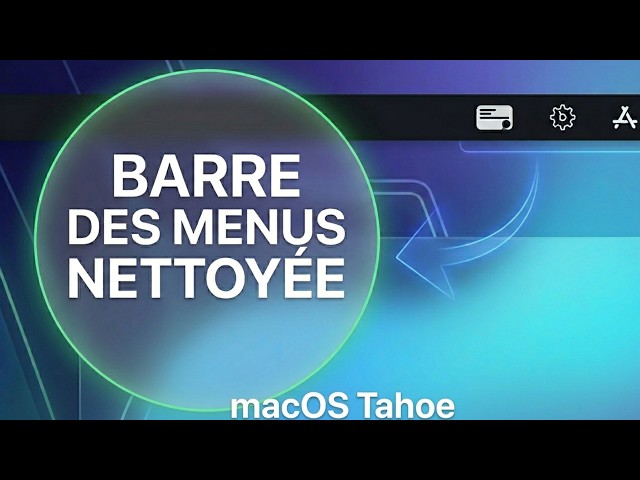
Con tanta posibilidad de personalización, la barra de menú puede llenarse de iconos que no usas a diario. Por suerte, en Tahoe tienes dos grandes métodos para vaciarla y dejar solo lo esencial.
Método rápido: comando + arrastrar para quitar iconos
El sistema clásico sigue funcionando y es la forma más directa de quitar iconos que sobran de la barra sin abrir ningún ajuste. Mantén pulsada la tecla Comando (⌘) en el teclado. Haz clic sobre el icono que quieras eliminar y, sin soltar, arrástralo fuera de la barra de menú. Verás aparecer un indicador de eliminación. Suelta el botón del ratón o trackpad y el icono desaparecerá de la barra. Este gesto de Comando + arrastrar funciona con la mayoría de iconos del sistema y con muchos iconos de apps de terceros que se integran de forma estándar.
Método avanzado: eliminar iconos desde configuración del sistema
macOS Tahoe estrena un panel exclusivo que te da mucho más control granular sobre qué aparece en la barra de menú. Para usarlo, sigue estos pasos: Haz clic en el menú Apple y entra en Configuración del Sistema. En la barra lateral izquierda, selecciona la sección Barra de menú. En la parte central verás agrupados los controles del sistema. Desactiva los interruptores de aquellos iconos que no quieres que se muestren en la barra. En esta pantalla, más abajo, encontrarás la sección “Permitir en la barra de menú”. Ahí es donde gestionas los permisos de las aplicaciones de terceros. Este nuevo enfoque permite liberar espacio y reducir el ruido visual sin desinstalar aplicaciones. Simplemente les niegas el permiso para estar en la barra de menú.
Cómo añadir iconos y accesos directos a la barra de menú
No todo va de quitar. Una de las grandes ventajas de Tahoe es lo fácil que resulta añadir iconos útiles a la barra de menú. La forma oficial de Apple para habilitar botones nativos en la barra de menú es el panel de Barra de menú dentro de Configuración del Sistema. Abre el menú Apple y entra en Configuración del Sistema > Barra de menú. En la parte central verás una lista de iconos disponibles. Activa el interruptor de aquellos que quieras mostrar. En algunos casos, haz clic en botones como “Opciones del reloj…” para ajustar el formato de la hora, mostrar porcentaje de batería, etc. Al activar cada control, el icono aparecerá al instante en la parte superior de la pantalla.
Añadir iconos desde el centro de control
Otra vía cómoda para poblar la barra de menú es el Centro de Control, que en Tahoe sigue siendo un panel desplegable con controles rápidos. Haz clic en el icono del Centro de Control en la barra de menú. Pulsa en la opción “Editar controles”. En la galería de controles disponibles, arrastra a la barra de menú los que quieras tener siempre a la vista. Así puedes añadir botones como Nota Rápida, Poner la pantalla en reposo, Filtros de color o varios atajos extra sin tener que abrir ninguna aplicación.
Activar iconos de aplicaciones de terceros
En cuanto a apps ajenas a Apple, Tahoe introduce un cambio importante. No puedes crear iconos de barra para cualquier app de la nada, pero sí controlar qué apps con función de barra pueden mostrarse. Ve a Configuración del Sistema > Barra de menú. Desplázate hasta la sección “Permitir en la barra de menú”. Activa el interruptor de cada aplicación de terceros que quieras que aparezca en la barra. Esta sección solo gestiona apps que ya vienen preparadas para trabajar con la barra de menú.
Reordenar y organizar la barra de menú a tu gusto
Conforme vas añadiendo iconos y accesos directos, la barra de menú puede volverse un caos si no la colocas con cabeza. Mantén pulsada la tecla Comando (⌘) en el teclado. Haz clic sobre el icono que quieras recolocar y, sin soltar, arrástralo hacia la posición deseada. Suelta cuando esté donde te interesa. Con este gesto puedes colocar en la zona más visible los iconos que usas constantemente y dejar hacia el extremo derecho o más apartados aquellos que solo consultas de manera ocasional.
Eliminar iconos que ya no necesitas en la barra de menú
Una barra de menú realmente útil no es solo la que tiene muchos accesos, sino la que tiene los accesos correctos. A veces, tras un tiempo de uso, hay iconos que ya no son relevantes. Es recomendable revisar periódicamente qué iconos están activos y decidir si realmente los necesitas. La flexibilidad de Tahoe permite que puedas realizar cambios sin complicaciones, manteniendo siempre la barra de menú limpia y funcional.