
 Roger Casadejús Pérez
Full stack web developer y SEO + miembro del blueteam en ciberseguridad web
Cómo migrar de windows a mac sin perder archivos ni volverte loco
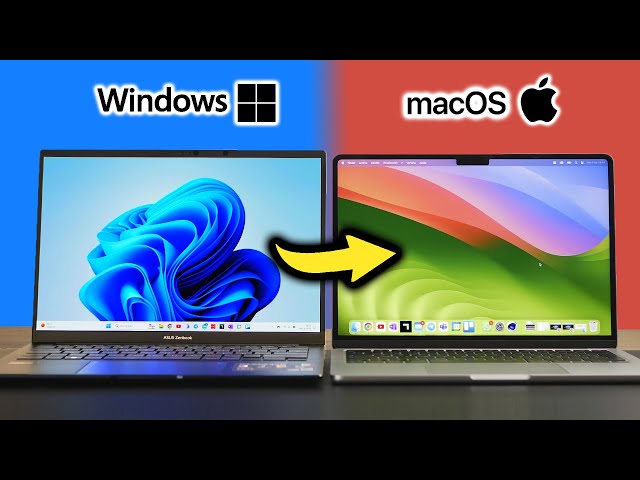
Dar el salto de un PC con Windows a un Mac ya no es esa odisea que era hace unos años. Es normal que te preocupe qué va a pasar con tus documentos, fotos, correos y programas. La buena noticia es que puedes migrar de Windows a Mac sin perder archivos si preparas bien ambos equipos y eliges la herramienta adecuada, especialmente el Asistente de Migración de Apple. Además del traslado de datos, también vas a notar muchos cambios en la forma de usar el sistema: atajos de teclado, ventanas, instalación de aplicaciones, uso de la nube. Entender esas diferencias entre Windows y macOS, y conocer métodos alternativos (discos externos, nubes, red local), hará que el cambio sea mucho más llevadero y que no dejes nada importante atrás.
Requisitos previos antes de migrar de windows a mac
Antes de ponerte a pasar datos como si no hubiera un mañana, conviene preparar un poco el terreno. Actualizar sistemas, revisar el estado de los discos y dejar ambos equipos en la misma red evita la mayoría de problemas que suelen aparecer en mitad de la transferencia. Lo primero es tener el software al día en ambos lados. Actualiza Windows a la última versión disponible (Windows 10 u 11 con todos los parches) y haz lo mismo en tu Mac, subiendo a la versión más reciente de macOS compatible con tu modelo. Esto reduce errores, mejora la compatibilidad del Asistente de Migración y suele solucionar muchos fallos raros.
También es muy importante que cierres todo lo que sobre en el PC. Cierra las aplicaciones abiertas, detén tareas en segundo plano pesadas y desactiva temporalmente antivirus, cortafuegos y VPN tanto en Windows como en el Mac. Estos programas pueden bloquear la comunicación entre equipos o cortar la migración a mitad. En cuanto a la conexión, lo ideal es que los dos ordenadores estén físicamente cerca, conectados a la misma red local y con Wi‑Fi activo. Si puedes usar un cable Ethernet entre ambos equipos, o al menos conectarlos al mismo router por cable, ganarás en estabilidad y velocidad. El Wi‑Fi sirve, pero con muchos datos la diferencia se nota. En los Mac con macOS Ventura 13 o anterior, es especialmente recomendable.
Si tu Mac es algo más antiguo, conecta Mac y PC a la misma red o enlázalos directamente con un cable Ethernet. Evitarás cortes y aceleras mucho la transferencia, sobre todo si tienes bibliotecas enormes de fotos o vídeo. Por último, si vas a usar el Asistente de Migración de Windows, necesitas descargar la versión correcta. Apple ofrece distintas versiones del Asistente de Migración de Windows según el macOS de destino; descárgalo siempre desde la web oficial de Apple para asegurarte de que es compatible con tu máquina.
Comprobar el disco de windows para no perder archivos
Uno de los puntos que mucha gente pasa por alto es el estado del disco duro del PC antiguo. Si el disco de Windows tiene errores, la migración puede colgarse, ir lentísima o directamente dejar datos fuera. Antes de ponerte con el Asistente de Migración, merece la pena revisar el disco con la utilidad chkdsk. En Windows puedes hacerlo desde el símbolo del sistema. Haz clic derecho en el botón de Inicio, elige “Ejecutar”, escribe cmd y pulsa Intro para abrir la consola. Una vez dentro, teclea chkdsk y pulsa Intro. El sistema analizará el disco de arranque y te avisará si encuentra problemas.
Si aparecen errores, el siguiente paso es repararlos. Escribe en la ventana de comandos chkdsk C: /F (sustituye C por la letra de tu unidad de arranque si es otra) y pulsa Intro. El sistema te pedirá confirmar la comprobación en el próximo reinicio; responde con Y y reinicia el PC para que se ejecute. La reparación puede tardar un buen rato según el tamaño del disco y el volumen de datos. Conviene repetir el proceso hasta que chkdsk deje de mostrar errores. Si aun así sigue detectando problemas que no puede corregir, probablemente tu disco esté dañado físicamente y te toque acudir a un servicio técnico o usar métodos alternativos (copiar solo lo más importante a otro medio).
Si después de todo esto la migración sigue fallando, siempre te queda un plan B. Utiliza un disco externo o el uso compartido de archivos en red para copiar manualmente tus documentos más valiosos del PC al Mac. Es más lento y menos “mágico” que el asistente, pero la prioridad absoluta es no perder información.
Cómo usar el asistente de migración de mac para pasar datos desde windows
El núcleo de una migración cómoda desde Windows a Mac es el Asistente de Migración de macOS. Esta herramienta transfiere cuentas de usuario, documentos, correos compatibles, contactos, calendarios, fotos y algunos ajustes de configuración desde tu PC, colocándolos en los lugares correctos del Mac. Según el estado de tu Mac, el proceso arranca de forma distinta. Si estás encendiendo el Mac por primera vez, el asistente de configuración inicial ya incluye la opción de traer datos desde un PC con Windows. Solo tienes que seguir los pasos de bienvenida hasta que te pregunte si quieres transferir información, elegir la opción de PC con Windows y continuar.
Si tu Mac ya está configurado, no pasa nada. Abre el Asistente de Migración desde la carpeta Aplicaciones > Utilidades o buscándolo con Spotlight. El asistente cerrará sesión en tu usuario y te llevará a una pantalla muy similar a la del primer arranque para conectar con el PC. En ambos casos, llega un momento en que macOS te preguntará cómo quieres transferir la información. Selecciona “Desde un PC con Windows” y pulsa en Continuar para que el Mac espere a que inicies el asistente en el PC.
Es importante que, en ese momento, ambos equipos estén encendidos y en la misma red. En el PC tienes que abrir el Asistente de Migración de Windows que descargaste antes. Sigue las instrucciones en pantalla hasta que te pida introducir un código de verificación. Ese código aparece en tu Mac, normalmente de seis dígitos; escríbelo tal cual en el PC y pulsa Continuar para emparejar los dispositivos. Una vez verificado el código, el PC comenzará a buscar tu Mac en la red y establecerá la conexión. Cuando el enlace se completa, el Mac analiza el contenido del PC y calcula cuánto espacio ocupan tus datos. Puede tardar un rato largo si tienes muchos archivos, así que paciencia.
Tras ese análisis, verás en el Mac una lista de categorías transferibles: cuentas de usuario de Windows, documentos, fotos, correo compatible, contactos, configuraciones y, en algunos casos, aplicaciones que también existan para macOS. Puedes seleccionar categorías completas o desplegar cada una para elegir carpetas o elementos concretos. En el bloque de usuarios suele aparecer cada cuenta de Windows como un conjunto migrable. Si eliges traer una cuenta de administrador, el asistente te pedirá definir una contraseña nueva para esa cuenta en el Mac; apúntala bien, será la que uses para iniciar sesión.
Si la cuenta era estándar, se asignará una contraseña temporal que verás en pantalla y que deberás cambiar en el primer inicio de sesión. En ocasiones, si ya tienes en el Mac un usuario con el mismo nombre, el sistema te preguntará si quieres autorizar y vincular esa cuenta. En ese caso tienes que pulsar en Autorizar e introducir la contraseña del usuario ya existente en el Mac para permitir que se combinen o se asocien correctamente los datos. Cuando hayas decidido qué migrar, pulsa Continuar y deja trabajar al sistema. Las migraciones grandes pueden tardar horas y es normal que parezca que se quedan “pilladas” en algún porcentaje durante bastante tiempo. Lo más importante es no apagar ni mover los equipos, y mantener la conexión de red estable durante todo el proceso.
Al terminar, el Mac te mostrará un mensaje indicando que la transferencia ha concluido. Cierra el Asistente de Migración, deja que el Mac se reinicie si lo solicita e inicia sesión con la cuenta migrada usando la contraseña que estableciste. A partir de ahí deberías ver tus documentos, fotos y demás contenido colocados y listos para usar. Si tienes más cuentas de usuario en el PC de las que quieras traer, repite el procedimiento: inicia sesión en Windows con la otra cuenta y vuelve a lanzar el Asistente de Migración en ambos equipos. Irás añadiendo usuarios y datos en sucesivas tandas hasta tenerlo todo en el Mac.
Transferir archivos con discos externos y sistemas de archivos
No todo el mundo quiere o puede depender del Asistente de Migración. A veces tienes discos duros externos llenos de datos o prefieres hacerlo por partes. La alternativa clásica y muy eficaz es usar unidades externas (discos, pendrives) con un formato compatible entre Windows y macOS. Si tus discos actuales están formateados en NTFS (lo más habitual en Windows), puedes conectarlos al Mac sin miedo. macOS puede leer discos NTFS sin problemas, no los reformatea automáticamente ni borra nada por conectarlos. Eso sí, por defecto solo podrás leer y copiar archivos desde ellos, no escribir de vuelta a menos que uses software de terceros.
Para mover datos de un lado a otro con total comodidad, puedes considerar formatear los discos a exFAT, un formato que permite intercambiar archivos entre ambos sistemas sin restricciones. Recuerda hacer copias de seguridad antes de cualquier cambio de formato. Con esto, el proceso de migración se convierte en una tarea más sencilla y directa. Aunque no es tan automatizado como el Asistente de Migración, esta opción te ofrece más control sobre lo que decides llevarte a tu nuevo Mac.
Finalmente, el cambio de Windows a Mac puede ser una gran oportunidad para reorganizar tus datos y deshacerte de archivos innecesarios. Tómate tu tiempo para planificar el proceso y asegúrate de tener todo listo antes de hacer la transición. Así, el paso a tu nuevo sistema será mucho más tranquilo.