

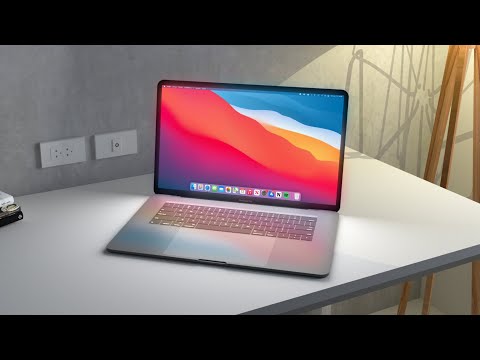
Primer contacto: diferencias clave entre mac y windows
Lo primero que suele notar quien viene de un PC es que el Mac “se siente” distinto: Apple diseña tanto el sistema como el hardware, así que todo está pensado para funcionar en conjunto y eso reduce mucho las incompatibilidades, aunque también implica que el hardware estándar está totalmente controlado por Apple y no es tan flexible a nivel de piezas como un PC clónico; puedes consultar las características y especificaciones de los modelos oficiales.
Mientras Windows se licencia a miles de fabricantes y debe adaptarse a configuraciones muy variadas, macOS solo corre en equipos Apple, lo que permite un ajuste fino entre sistema, componentes internos y periféricos. El resultado es que suelen aparecer menos problemas de drivers, cuelgues por piezas mal soportadas o conflictos extraños con tarjetas y accesorios.
Otra diferencia fundamental es el propio sistema operativo: macOS está basado en Unix y su forma de organizar archivos, permisos y procesos no tiene nada que ver con el viejo legado de Windows. Esto se nota tanto en el interior del sistema como en la interfaz: los menús, la gestión de ventanas y la forma de instalar apps siguen una lógica distinta, que al principio extraña, pero que muchos usuarios encuentran más coherente con el uso diario.
En macOS no existe el clásico menú Inicio de Windows. En su lugar, Apple apuesta por una combinación de Dock, barra de menús y Spotlight para acceder a las aplicaciones y ajustes. Esto significa que no tendrás un botón único desde el que controlarlo todo, sino varias zonas clave repartidas por la pantalla que conviene conocer bien.
También cambian los atajos de teclado: en el mundo Mac la protagonista es la tecla Command (Cmd), mientras que Ctrl y Option (Opt) juegan papeles secundarios. Si estabas acostumbrado a usar Ctrl+C y Ctrl+V, aquí te tocará reaprender: la mayoría de accesos rápidos giran alrededor de Command, que puede llevar el símbolo de manzana antigua o el icono con forma de trébol.
Cómo orientarte en macos: elementos básicos de la interfaz
Uno de los grandes miedos al saltar a Mac es no saber “dónde está cada cosa”. En realidad, la base es parecida a Windows: se trabaja con ventanas, iconos y carpetas que se abren con doble clic, se arrastran a la papelera y se organizan por secciones. La diferencia está en cómo macOS agrupa estos elementos y qué zonas de la pantalla concentran las herramientas importantes.
En la parte inferior verás el Dock, una barra con iconos de aplicaciones y carpetas que actúa como lanzador rápido. Desde ahí puedes abrir programas, acceder a las descargas recientes o ir directamente a la carpeta de Aplicaciones. Lo bueno es que puedes personalizar el Dock arrastrando iconos dentro o fuera, cambiando su posición y orden para tener siempre a mano lo que más usas.
En la esquina superior derecha encontrarás Spotlight, el buscador integrado de macOS. Se activa con el icono de la lupa o con el atajo Cmd + Espacio. Al escribir, empezará a mostrarte resultados del Mac, de la web, de la App Store y de otros servicios. Es una herramienta potentísima porque te permite abrir apps, documentos o ajustes solo tecleando unas letras, sin tener que rebuscar por menús.
En la parte superior de la pantalla está la barra de menús, que cambia según la aplicación que tengas activa. A la izquierda verás el menú con el icono de Apple, con opciones del sistema como apagar, reiniciar o acceder a Preferencias del Sistema. A la derecha, el área de estado muestra accesos a Wi-Fi, Bluetooth, fecha, hora, notificaciones y otros iconos útiles.
La App Store es el escaparate oficial de aplicaciones para macOS. No es obligatoria, ya que puedes bajar software de otras webs, pero tiene la ventaja de que Apple controla lo que entra y reduce bastante el riesgo de malware. Siempre que puedas, compensa usarla para las apps principales, ya que ofrece actualizaciones centralizadas y un sistema de instalación muy sencillo.
Por último, el Monitor de Actividad es el equivalente al Administrador de tareas de Windows. Lo encontrarás en Aplicaciones > Utilidades o buscándolo en Spotlight. Desde ahí puedes ver qué procesos consumen más CPU, memoria o energía y, si hace falta, forzar su cierre. Es una herramienta imprescindible cuando una app se queda colgada, el ventilador se dispara o el Mac va más lento de lo normal.
Aplicaciones, navegador y asistente de voz
En macOS, prácticamente todas las apps se almacenan en la carpeta Aplicaciones, accesible desde el Finder o el Dock. A diferencia de Windows, no suele estar llena de subcarpetas; lo normal es que veas un único icono por programa. Detrás de ese icono se esconde todo lo necesario para que la app funcione, por lo que la instalación y desinstalación se simplifica bastante en comparación con los tradicionales instaladores de Windows.
Safari es el navegador desarrollado por Apple y viene preinstalado. Está optimizado para macOS y suele ofrecer un buen equilibrio entre rendimiento, consumo energético y privacidad. Cuenta con extensiones, modo privado y soporte para las últimas tecnologías web. Si vienes de Chrome, Firefox u otro, puedes seguir usándolos sin problema; la ventaja de Safari es que suele consumir menos recursos y se integra muy bien con el ecosistema Apple.
Otro protagonista es Siri, el asistente de voz de la casa. Puedes abrirlo desde su icono en la barra de menús o manteniendo pulsadas las teclas Cmd + Espacio (si lo configuras así). Con Siri tienes la opción de abrir aplicaciones, buscar información en Internet, consultar archivos, crear recordatorios y realizar acciones del sistema sin tocar apenas el teclado o el trackpad.
A nivel de configuración global, todo pasa por Preferencias del Sistema, el panel donde se agrupan los ajustes de pantalla, red, sonido, impresoras, ratón, trackpad, usuarios y muchas cosas más. Es el equivalente al Panel de Control de Windows, pero con un enfoque más limpio y visual. La clave aquí es que puedes adaptar el MacBook a tu forma de trabajar tocando solo unas pocas secciones bien escogidas.
Siempre que dudes de cómo hacer algo en macOS, tienes el Manual de uso del Mac a un clic, accesible desde la ayuda del sistema o la web de soporte de Apple. Allí puedes navegar por una tabla de contenidos o introducir palabras clave en un buscador interno. Es una referencia muy útil para resolver dudas frecuentes, aprender nuevas funciones y profundizar en las posibilidades del sistema.
Configurar por primera vez tu macbook: red, ratón y trackpad
Cuando sacas el MacBook de la caja, lo primero que te pide el sistema es conectarte a Internet. Si utilizas cable Ethernet mediante adaptador, basta con enchufarlo y macOS lo detectará solo. Para Wi-Fi, tienes que entrar en Preferencias del Sistema > Red, elegir Wi-Fi y activarlo. En cuanto esté encendido, podrás seleccionar tu red inalámbrica, introducir la contraseña y dejar el Mac listo para navegar.
Uno de los detalles que más desconciertan al principio es la “dirección de desplazamiento” del ratón y del trackpad. De fábrica, Apple activa un scroll llamado “natural”, pensado para que la pantalla se mueva como si arrastraras contenido con el dedo. Si vienes de Windows, probablemente te parezca invertido. Puedes cambiarlo yendo a Preferencias del Sistema > Ratón o Trackpad y desmarcando la opción de desplazamiento natural para que el scroll funcione como en un PC tradicional.
El trackpad del MacBook es mucho más avanzado de lo que parece: reconoce gestos con uno, dos, tres o más dedos que permiten desplazarse, hacer zoom, cambiar de escritorio o mostrar el escritorio. Desde Preferencias del Sistema > Trackpad puedes ver un pequeño vídeo de cada gesto y decidir cuáles activar. Merece la pena dedicar unos minutos porque dominar estos gestos acelera muchísimo el uso diario del portátil.
En paralelo, puedes empezar a personalizar algunos detalles visuales para sentir el MacBook más tuyo. Desde las preferencias de Pantalla y Fondos de escritorio podrás cambiar el wallpaper, ajustar el salvapantallas, elegir modo claro u oscuro y modificar acentos de color. Aunque parezca algo menor, un entorno visual cómodo reduce la fatiga y hace más agradable el trabajo diario.
Si vas a utilizar periféricos externos (ratones, teclados, monitores), conviene configurarlos en estos primeros días. macOS suele detectar bien la mayoría de dispositivos, pero a veces hay que ajustar distribución de teclado, resolución de la pantalla externa o comportamiento de los botones del ratón. Todo ello se maneja desde las diferentes secciones de Preferencias del Sistema, donde puedes afinar el comportamiento del hardware para que se adapte a tu forma de usar el equipo.
Impresoras, copias de seguridad y cuentas de usuario
Conectar una impresora a tu MacBook es, por lo general, bastante sencillo. Si tu impresora está en la misma red Wi-Fi o conectada al router, el sistema suele detectarla automáticamente. Solo tienes que abrir Preferencias del Sistema > Impresoras y Escáneres, pulsar en el símbolo + y elegir el modelo que aparezca en la lista para añadirlo en segundos.
En el caso de impresoras USB, basta con conectarlas al puerto (o al adaptador correspondiente) y, si el sistema lo requiere, instalar el software adicional del fabricante. macOS es bastante hábil buscando drivers, así que lo habitual es que la impresora quede lista sin demasiadas vueltas. Si algo se complica, es buena idea revisar la web del fabricante en busca de controladores actualizados para macOS.
Una de las mejores decisiones que puedes tomar al estrenar MacBook es activar Time Machine, el sistema de copias de seguridad integrado. Solo necesitas un disco externo y acceder a Preferencias del Sistema > Time Machine para elegirlo como destino. A partir de ahí, el Mac creará copias automáticas del sistema, de forma que si algo falla o borras archivos por error puedas recuperar todo casi tal y como estaba.
Si el portátil lo va a usar más gente, este es el momento de crear cuentas de usuario separadas. Desde Preferencias del Sistema > Usuarios y Grupos puedes añadir nuevas cuentas estándar, administrativas o de invitado. Cada una tendrá su propio escritorio, aplicaciones y ajustes, lo cual ayuda a mantener el orden y la privacidad. Es una forma muy práctica de evitar mezclar archivos personales, configuraciones y sesiones de trabajo de varias personas. Si vas a reemplazarlo, consulta cómo reutilizar un MacBook viejo.
Por último, en el apartado de seguridad conviene tener en cuenta que macOS ya incluye varias capas de protección, pero hoy en día el malware