
Qué es un archivo ipsw y para qué sirve en un ipad
Un archivo IPSW es, dicho rápido, el paquete de firmware que Apple utiliza para instalar o actualizar el sistema operativo en sus dispositivos: iPhone, iPad, iPod touch, Apple TV, Apple Watch, HomePod, dispositivos con VisionOS e incluso, más recientemente, algunos Mac con Apple Silicon a través de herramientas específicas.
El nombre viene de iPhone Software (IPSW), pero en la práctica es un formato común que se usa para iOS, iPadOS, tvOS, HomePod software y otras variantes basadas en el mismo núcleo. Para el usuario de iPad, esto significa que con un solo archivo IPSW puedes actualizar, restaurar o reinstalar iPadOS en tu tablet utilizando iTunes en Windows o Finder en macOS.
Todos estos dispositivos comparten la misma estructura básica de archivo IPSW, aunque cada modelo de iPad tiene su propio firmware específico. De este modo, Apple permite que Finder o iTunes «flasheen» el dispositivo escogiendo el archivo IPSW correcto, ya sea para solucionar un fallo, probar una versión concreta o restaurar el iPad de cero.
En el caso de los Mac con Apple Silicon, la cosa cambia un poco: para gestionar el firmware con IPSW se usa Apple Configurator 2, y el proceso está más orientado a entornos técnicos o de soporte. Pero la filosofía es la misma: usar un IPSW para cargar el firmware adecuado en el dispositivo.
Ventajas de descargar ipsw de fuentes fiables
Las páginas especializadas que recopilan IPSW se encargan de ofrecer enlaces directos a los servidores de Apple, de forma que lo que descargas es exactamente el mismo archivo que obtendrías desde los sistemas de la propia compañía. Muchas de estas webs añaden también enlaces secundarios o «mirrors» en servidores como Google, Android File Host (AFH) o Cloudflare.
Estos enlaces alternativos son especialmente útiles cuando, por la zona geográfica o por limitaciones de red, la descarga directa desde el servidor de Apple es muy lenta o inestable. Poder elegir entre varias rutas de descarga te permite bajar el firmware de iPadOS a la máxima velocidad posible o al menos de forma más estable.
Una ventaja importante de estos catálogos es que se centran en la seguridad y en la integridad del archivo. Al enlazar directamente con Apple, no alteran el contenido del IPSW y reducen al mínimo el riesgo de toparte con archivos modificados, corruptos o maliciosos, algo que puede ocurrir en páginas poco fiables.
Además, las mejores webs de descarga de IPSW organizan toda la información para que puedas encontrar exactamente la versión que necesitas para tu modelo concreto, sin tener que adivinar si el archivo corresponde a WiFi, Cellular, versión china, global, etc. Esto evita errores de compatibilidad que podrían impedir que iTunes o Finder acepten el archivo.
Catálogo completo de ipsw para ipad
Una de las grandes ventajas de estos portales es que ponen a tu disposición un catálogo enorme y actualizado de firmwares para todos los modelos de iPad. No solo encontrarás los iPad más recientes, sino también dispositivos veteranos que Apple dejó de actualizar hace años.
En estas listas se incluyen todas las generaciones de iPad: desde el primer iPad original, pasando por los antiguos iPad 2 y 3, hasta las gamas más modernas como iPad mini, iPad Air, iPad Pro y las últimas versiones del iPad básico, junto con sus variantes de almacenamiento (incluyendo modelos de 1 TB), conectividad (WiFi, Cellular, GSM, CDMA) y versiones específicas para mercados como China o modelos globales.
Lo que hace especialmente práctico este tipo de catálogo es que se agrupan los IPSW por modelo de dispositivo. En lugar de bucear entre nombres de archivo crípticos, eliges tu iPad concreto en un listado y luego ves todas las versiones de firmware publicadas para él, tanto las actuales como las antiguas.
Gracias a esta organización, ahorrarás tiempo y quebraderos de cabeza, porque tendrás todas las opciones de firmware para tu iPad concentradas en una sola página, sin tener que ir buscando uno por uno en foros o repositorios dispersos.
Firmwares firmados y sin firmar: qué implica para tu ipad
Cuando Apple lanza una nueva versión de iPadOS, mantiene durante un tiempo la firma activa de varias versiones de firmware, lo que te permite actualizar o restaurar a esas versiones desde iTunes o Finder sin problemas. Sin embargo, pasado un tiempo, la compañía deja de firmar las versiones antiguas.
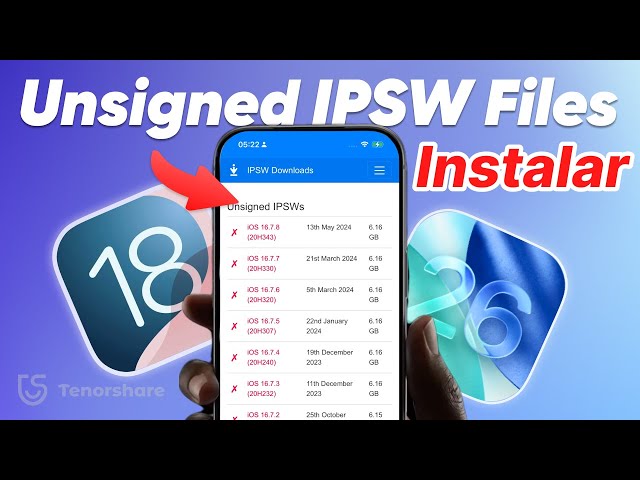
Las webs especializadas en IPSW suelen indicar si un archivo está firmado (signed) o sin firmar (unsigned). Esta distinción es clave: si un IPSW ya no está firmado, no podrás usarlo directamente para restaurar el iPad con iTunes o Finder, porque el sistema de verificación de Apple rechazará la instalación.
Aun así, hay motivos para que te interese descargar también los firmwares sin firmar. En algunos casos se utilizan con herramientas específicas de terceros, para pruebas, para investigación o en contextos muy concretos como escenarios de jailbreak o desarrollos avanzados, siempre bajo la responsabilidad del usuario y con todas las precauciones del mundo.
Por eso estos directorios ofrecen tanto los IPSW firmados como los que Apple ya no firma. Aunque solo puedas restaurar de forma oficial a los que estén activos, tener acceso histórico a todas las versiones da mucho juego si necesitas trabajar con una build concreta.
Por qué es útil un directorio de ipsw para ipad
Actualizar o restaurar el iPad desde iTunes o Finder es sencillo cuando solo quieres instalar la última versión de iPadOS que Apple te ofrece. El problema viene cuando necesitas algo más específico: una versión anterior por compatibilidad de apps, una build concreta para pruebas o recuperar un dispositivo que se ha quedado «tonto» tras una actualización.
iTunes y Finder no muestran en ningún momento una lista completa de todas las versiones de firmware disponibles para tu modelo. Solo te dan la opción de instalar la versión más reciente firmada en ese momento, sin margen para escoger entre otras revisiones del sistema.
Un catálogo externo, bien mantenido, te permite consultar y descargar cualquier IPSW que Apple haya publicado para tu iPad, aunque ya no lo firme. Esto te evita tener que ir guardando en tu ordenador todas las versiones que van saliendo, algo poco práctico y que además te ocuparía bastante espacio en disco con el tiempo.
Estas webs se encargan de mantener el listado al día, añadir nuevas versiones y conservar las antiguas, de modo que tienes a mano un histórico completo. Así no necesitas hacer copias manuales cada vez que sale una actualización de iPadOS, ni preocuparte por perder un archivo antiguo que podrías necesitar más adelante.
Descargar ipsw para ipad de forma segura
La seguridad es fundamental cuando hablamos de firmware y sistemas operativos. Instalar un archivo IPSW modificado o corrupto puede dejar tu iPad inservible o, en el mejor de los casos, obligarte a una restauración forzada que lo borre todo.
Por eso es tan importante que los catálogos de IPSW para iPad ofrezcan únicamente enlaces directos a los servidores de Apple. De este modo, aunque llegues al archivo desde una web de terceros, la descarga real se realiza desde la propia Apple, reduciendo los riesgos de manipulación del contenido.
En algunos casos también se proporcionan enlaces secundarios en otros servidores muy conocidos como Google, AFH o Cloudflare. Estos mirrors no cambian el archivo, pero pueden ofrecer mejor velocidad o estabilidad en regiones donde el acceso a los servidores de Apple no es tan rápido como debería.
La combinación de enlaces oficiales y mirrors confiables te permite elegir siempre la ruta de descarga que mejor se adapte a tu conexión, sin renunciar a la seguridad de usar archivos originales y sin modificaciones.
Cómo usar un archivo ipsw en itunes o finder
Una vez descargado el IPSW correcto para tu modelo de iPad, el siguiente paso es utilizar iTunes (en Windows) o Finder (en macOS) para aplicarlo al dispositivo. Desde macOS 10.15.1 (Catalina) en adelante, Apple integró las funciones principales de iTunes directamente en Finder, así que el proceso cambia ligeramente según tu sistema operativo.
En macOS moderno, conectarás el iPad al ordenador y lo gestionarás desde una ventana de Finder, igual que si fuese un disco externo o un dispositivo más. En Windows, en cambio, tendrás que descargar e instalar iTunes desde la página de soporte de Apple, si aún no lo tienes.
El truco para elegir un IPSW descargado manualmente consiste en usar una combinación de teclas mientras haces clic en «Buscar actualización» o en la opción correspondiente de restauración. En Windows, debes mantener pulsada la tecla Shift al hacer clic; en Mac, la tecla Opción (Option o Alt).
Al hacerlo, iTunes o Finder abrirá una ventana del sistema de archivos para que selecciones el archivo .ipsw que descargaste previamente. Solo tienes que localizarlo en la carpeta donde lo guardaste, elegirlo y confirmar para iniciar el proceso de actualización o restauración con esa versión concreta.
Consejos si itunes o finder no detecten tu ipad
En ocasiones, al conectar el iPad al ordenador, iTunes o Finder no reconocen el dispositivo o directamente no aparece en la lista. Antes de volverte loco pensando que el problema es del firmware, conviene hacer una serie de comprobaciones básicas.
Lo primero es revisar el cable y el puerto: a veces basta con desconectar y volver a conectar el iPad, o incluso cambiar de puerto USB. Muchos problemas supuestamente «misteriosos» se resuelven con este gesto tan simple.
Si al conectar el iPad aparece en la pantalla el mensaje de «Confiar en este ordenador», es fundamental que aceptes y toques en «Confiar». Si no lo haces, el sistema bloqueará la comunicación completa entre el dispositivo y el ordenador, impidiendo que iTunes o Finder lo gestionen.
Si tras probar diferentes cables, puertos y aceptar la confianza el dispositivo sigue sin aparecer, puede que toque reiniciar tanto el iPad como el ordenador, e incluso comprobar si hay actualizaciones pendientes de iTunes, de macOS o de los controladores en Windows que puedan estar afectando a la conexión.
Actualizaciones de ipados y posibles problemas
Ningún sistema operativo está libre al cien por cien de fallos, y iPadOS no es una excepción. Cada actualización corrige errores, cierra vulnerabilidades y mejora la estabilidad, pero también puede introducir nuevos problemas o incompatibilidades con ciertas apps o accesorios.
Por este motivo, Apple lanza de forma periódica nuevas versiones de firmware en formato IPSW, que se pueden instalar directamente a través de iTunes, Finder o por OTA (Over The Air) desde el propio dispositivo. Sin embargo, como ya hemos comentado, Apple no ofrece un listado completo de todas las versiones directamente desde su software.
Cuando un iPad se queda atascado en un bucle de arranque, presenta errores extraños tras una actualización o simplemente no funciona como debería, restaurar el dispositivo con un IPSW descargado manualmente suele ser una de las soluciones más efectivas para dejarlo de fábrica con una versión limpia de iPadOS.
Además, hay usuarios que prefieren mantenerse en una versión de iPadOS específica por rendimiento, compatibilidad con apps viejas o por cuestiones personales. Disponer de un catálogo completo de IPSWs hace que resulte más sencillo intentar mantener esa versión (mientras Apple la siga firmando) o, al menos, tener control sobre el firmware que se instala.
Dic 27 2025
Descargar IPSW para iPad: guía completa de firmware y restauración
Qué es un archivo ipsw y para qué sirve en un ipad
Un archivo IPSW es, dicho rápido, el paquete de firmware que Apple utiliza para instalar o actualizar el sistema operativo en sus dispositivos: iPhone, iPad, iPod touch, Apple TV, Apple Watch, HomePod, dispositivos con VisionOS e incluso, más recientemente, algunos Mac con Apple Silicon a través de herramientas específicas.
El nombre viene de iPhone Software (IPSW), pero en la práctica es un formato común que se usa para iOS, iPadOS, tvOS, HomePod software y otras variantes basadas en el mismo núcleo. Para el usuario de iPad, esto significa que con un solo archivo IPSW puedes actualizar, restaurar o reinstalar iPadOS en tu tablet utilizando iTunes en Windows o Finder en macOS.
Todos estos dispositivos comparten la misma estructura básica de archivo IPSW, aunque cada modelo de iPad tiene su propio firmware específico. De este modo, Apple permite que Finder o iTunes «flasheen» el dispositivo escogiendo el archivo IPSW correcto, ya sea para solucionar un fallo, probar una versión concreta o restaurar el iPad de cero.
En el caso de los Mac con Apple Silicon, la cosa cambia un poco: para gestionar el firmware con IPSW se usa Apple Configurator 2, y el proceso está más orientado a entornos técnicos o de soporte. Pero la filosofía es la misma: usar un IPSW para cargar el firmware adecuado en el dispositivo.
Ventajas de descargar ipsw de fuentes fiables
Las páginas especializadas que recopilan IPSW se encargan de ofrecer enlaces directos a los servidores de Apple, de forma que lo que descargas es exactamente el mismo archivo que obtendrías desde los sistemas de la propia compañía. Muchas de estas webs añaden también enlaces secundarios o «mirrors» en servidores como Google, Android File Host (AFH) o Cloudflare.
Estos enlaces alternativos son especialmente útiles cuando, por la zona geográfica o por limitaciones de red, la descarga directa desde el servidor de Apple es muy lenta o inestable. Poder elegir entre varias rutas de descarga te permite bajar el firmware de iPadOS a la máxima velocidad posible o al menos de forma más estable.
Una ventaja importante de estos catálogos es que se centran en la seguridad y en la integridad del archivo. Al enlazar directamente con Apple, no alteran el contenido del IPSW y reducen al mínimo el riesgo de toparte con archivos modificados, corruptos o maliciosos, algo que puede ocurrir en páginas poco fiables.
Además, las mejores webs de descarga de IPSW organizan toda la información para que puedas encontrar exactamente la versión que necesitas para tu modelo concreto, sin tener que adivinar si el archivo corresponde a WiFi, Cellular, versión china, global, etc. Esto evita errores de compatibilidad que podrían impedir que iTunes o Finder acepten el archivo.
Catálogo completo de ipsw para ipad
Una de las grandes ventajas de estos portales es que ponen a tu disposición un catálogo enorme y actualizado de firmwares para todos los modelos de iPad. No solo encontrarás los iPad más recientes, sino también dispositivos veteranos que Apple dejó de actualizar hace años.
En estas listas se incluyen todas las generaciones de iPad: desde el primer iPad original, pasando por los antiguos iPad 2 y 3, hasta las gamas más modernas como iPad mini, iPad Air, iPad Pro y las últimas versiones del iPad básico, junto con sus variantes de almacenamiento (incluyendo modelos de 1 TB), conectividad (WiFi, Cellular, GSM, CDMA) y versiones específicas para mercados como China o modelos globales.
Lo que hace especialmente práctico este tipo de catálogo es que se agrupan los IPSW por modelo de dispositivo. En lugar de bucear entre nombres de archivo crípticos, eliges tu iPad concreto en un listado y luego ves todas las versiones de firmware publicadas para él, tanto las actuales como las antiguas.
Gracias a esta organización, ahorrarás tiempo y quebraderos de cabeza, porque tendrás todas las opciones de firmware para tu iPad concentradas en una sola página, sin tener que ir buscando uno por uno en foros o repositorios dispersos.
Firmwares firmados y sin firmar: qué implica para tu ipad
Cuando Apple lanza una nueva versión de iPadOS, mantiene durante un tiempo la firma activa de varias versiones de firmware, lo que te permite actualizar o restaurar a esas versiones desde iTunes o Finder sin problemas. Sin embargo, pasado un tiempo, la compañía deja de firmar las versiones antiguas.
Las webs especializadas en IPSW suelen indicar si un archivo está firmado (signed) o sin firmar (unsigned). Esta distinción es clave: si un IPSW ya no está firmado, no podrás usarlo directamente para restaurar el iPad con iTunes o Finder, porque el sistema de verificación de Apple rechazará la instalación.
Aun así, hay motivos para que te interese descargar también los firmwares sin firmar. En algunos casos se utilizan con herramientas específicas de terceros, para pruebas, para investigación o en contextos muy concretos como escenarios de jailbreak o desarrollos avanzados, siempre bajo la responsabilidad del usuario y con todas las precauciones del mundo.
Por eso estos directorios ofrecen tanto los IPSW firmados como los que Apple ya no firma. Aunque solo puedas restaurar de forma oficial a los que estén activos, tener acceso histórico a todas las versiones da mucho juego si necesitas trabajar con una build concreta.
Por qué es útil un directorio de ipsw para ipad
Actualizar o restaurar el iPad desde iTunes o Finder es sencillo cuando solo quieres instalar la última versión de iPadOS que Apple te ofrece. El problema viene cuando necesitas algo más específico: una versión anterior por compatibilidad de apps, una build concreta para pruebas o recuperar un dispositivo que se ha quedado «tonto» tras una actualización.
iTunes y Finder no muestran en ningún momento una lista completa de todas las versiones de firmware disponibles para tu modelo. Solo te dan la opción de instalar la versión más reciente firmada en ese momento, sin margen para escoger entre otras revisiones del sistema.
Un catálogo externo, bien mantenido, te permite consultar y descargar cualquier IPSW que Apple haya publicado para tu iPad, aunque ya no lo firme. Esto te evita tener que ir guardando en tu ordenador todas las versiones que van saliendo, algo poco práctico y que además te ocuparía bastante espacio en disco con el tiempo.
Estas webs se encargan de mantener el listado al día, añadir nuevas versiones y conservar las antiguas, de modo que tienes a mano un histórico completo. Así no necesitas hacer copias manuales cada vez que sale una actualización de iPadOS, ni preocuparte por perder un archivo antiguo que podrías necesitar más adelante.
Descargar ipsw para ipad de forma segura
La seguridad es fundamental cuando hablamos de firmware y sistemas operativos. Instalar un archivo IPSW modificado o corrupto puede dejar tu iPad inservible o, en el mejor de los casos, obligarte a una restauración forzada que lo borre todo.
Por eso es tan importante que los catálogos de IPSW para iPad ofrezcan únicamente enlaces directos a los servidores de Apple. De este modo, aunque llegues al archivo desde una web de terceros, la descarga real se realiza desde la propia Apple, reduciendo los riesgos de manipulación del contenido.
En algunos casos también se proporcionan enlaces secundarios en otros servidores muy conocidos como Google, AFH o Cloudflare. Estos mirrors no cambian el archivo, pero pueden ofrecer mejor velocidad o estabilidad en regiones donde el acceso a los servidores de Apple no es tan rápido como debería.
La combinación de enlaces oficiales y mirrors confiables te permite elegir siempre la ruta de descarga que mejor se adapte a tu conexión, sin renunciar a la seguridad de usar archivos originales y sin modificaciones.
Cómo usar un archivo ipsw en itunes o finder
Una vez descargado el IPSW correcto para tu modelo de iPad, el siguiente paso es utilizar iTunes (en Windows) o Finder (en macOS) para aplicarlo al dispositivo. Desde macOS 10.15.1 (Catalina) en adelante, Apple integró las funciones principales de iTunes directamente en Finder, así que el proceso cambia ligeramente según tu sistema operativo.
En macOS moderno, conectarás el iPad al ordenador y lo gestionarás desde una ventana de Finder, igual que si fuese un disco externo o un dispositivo más. En Windows, en cambio, tendrás que descargar e instalar iTunes desde la página de soporte de Apple, si aún no lo tienes.
El truco para elegir un IPSW descargado manualmente consiste en usar una combinación de teclas mientras haces clic en «Buscar actualización» o en la opción correspondiente de restauración. En Windows, debes mantener pulsada la tecla Shift al hacer clic; en Mac, la tecla Opción (Option o Alt).
Al hacerlo, iTunes o Finder abrirá una ventana del sistema de archivos para que selecciones el archivo .ipsw que descargaste previamente. Solo tienes que localizarlo en la carpeta donde lo guardaste, elegirlo y confirmar para iniciar el proceso de actualización o restauración con esa versión concreta.
Consejos si itunes o finder no detecten tu ipad
En ocasiones, al conectar el iPad al ordenador, iTunes o Finder no reconocen el dispositivo o directamente no aparece en la lista. Antes de volverte loco pensando que el problema es del firmware, conviene hacer una serie de comprobaciones básicas.
Lo primero es revisar el cable y el puerto: a veces basta con desconectar y volver a conectar el iPad, o incluso cambiar de puerto USB. Muchos problemas supuestamente «misteriosos» se resuelven con este gesto tan simple.
Si al conectar el iPad aparece en la pantalla el mensaje de «Confiar en este ordenador», es fundamental que aceptes y toques en «Confiar». Si no lo haces, el sistema bloqueará la comunicación completa entre el dispositivo y el ordenador, impidiendo que iTunes o Finder lo gestionen.
Si tras probar diferentes cables, puertos y aceptar la confianza el dispositivo sigue sin aparecer, puede que toque reiniciar tanto el iPad como el ordenador, e incluso comprobar si hay actualizaciones pendientes de iTunes, de macOS o de los controladores en Windows que puedan estar afectando a la conexión.
Actualizaciones de ipados y posibles problemas
Ningún sistema operativo está libre al cien por cien de fallos, y iPadOS no es una excepción. Cada actualización corrige errores, cierra vulnerabilidades y mejora la estabilidad, pero también puede introducir nuevos problemas o incompatibilidades con ciertas apps o accesorios.
Por este motivo, Apple lanza de forma periódica nuevas versiones de firmware en formato IPSW, que se pueden instalar directamente a través de iTunes, Finder o por OTA (Over The Air) desde el propio dispositivo. Sin embargo, como ya hemos comentado, Apple no ofrece un listado completo de todas las versiones directamente desde su software.
Cuando un iPad se queda atascado en un bucle de arranque, presenta errores extraños tras una actualización o simplemente no funciona como debería, restaurar el dispositivo con un IPSW descargado manualmente suele ser una de las soluciones más efectivas para dejarlo de fábrica con una versión limpia de iPadOS.
Además, hay usuarios que prefieren mantenerse en una versión de iPadOS específica por rendimiento, compatibilidad con apps viejas o por cuestiones personales. Disponer de un catálogo completo de IPSWs hace que resulte más sencillo intentar mantener esa versión (mientras Apple la siga firmando) o, al menos, tener control sobre el firmware que se instala.
iTunes,« Anterior Siguiente » Ir al Blog
Apple iPhone 16e de 128 GB: Diseñado para Apple...

579,00 EUR 💵 Ver descuentos
Apple iPhone 15 (128 GB) - Negro

649,00 EUR 💵 Ver descuentos
Apple iPhone 14 128GB - Medianoche...
369,00 EUR 💵 Ver descuentos
Apple iPhone 17 de 256 GB: Pantalla de 6,3...

939,00 EUR 💵 Ver descuentos
iPhone 14, 128GB - (Reacondicionado)
379,00 EUR 💵 Ver descuentos
Apple iPhone 16 de 128 GB: Smartphone 5G con...

799,00 EUR 💵 Ver descuentos
Apple iPhone 14, 128GB - Azul (Reacondicionado)
364,00 EUR 💵 Ver descuentos
Apple iPhone SE (2.ª Gen), 64GB, Negro...

135,89 EUR 💵 Ver descuentos
Apple iPhone 17 Pro de 256 GB: Pantalla de 6,3...

1.279,00 EUR 💵 Ver descuentos
By Roger Casadejús Pérez • Blog 0