

 Roger Casadejús Pérez
Full stack web developer y SEO + miembro del blueteam en ciberseguridad web
Cómo funciona el rastreador de vuelos integrado en ios
Lo que hace posible este truco son los llamados “detectores de datos” de iOS (data detectors), una tecnología que Apple integra en el sistema para reconocer patrones de texto: teléfonos, direcciones, fechas… y también vuelos. Cuando escribes o recibes un texto con el nombre o abreviatura de una aerolínea junto a su número de vuelo, el iPhone identifica que se trata de un vuelo comercial y lo convierte en un enlace interactivo.
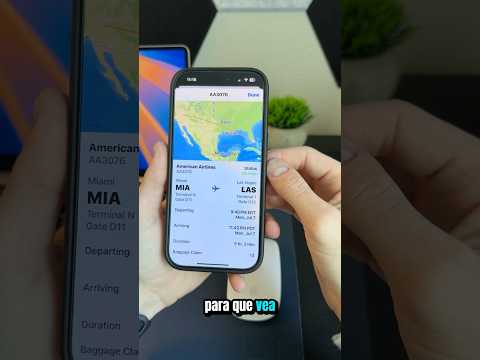
Ese enlace aparece normalmente como texto subrayado o resaltado dentro de la app en la que lo estás viendo, y al tocarlo se abre una ventana flotante con toda la información del vuelo. No hace falta que vayas a ninguna web ni descargues nada, todo se muestra dentro de iOS con una interfaz muy sencilla.
Esta función está pensada sobre todo para vuelos que despegan o aterrizan en un margen temporal cercano, normalmente el mismo día o en las próximas 24 horas. Es decir, no sirve como buscador genérico de vuelos para dentro de dos semanas, sino como herramienta rápida para saber qué está ocurriendo con un vuelo concreto que va a operar en breve o está ya en el aire.
Otro punto clave es que el sistema no se limita a una sola app. Los detectores de datos funcionan en distintas partes de iOS: Notas, Mensajes, Mail e incluso en el buscador del iPhone (Spotlight). Esto te permite usar el truco de diferentes formas según te resulte más cómodo en cada momento.
Seguir un vuelo en iphone usando la app notas
Una de las formas más simples y directas de aprovechar esta función es a través de la app Notas, que viene preinstalada en todos los iPhone. Este método es perfecto cuando solo tienes el código del vuelo y quieres consultar su estado de forma rápida sin entrar en conversaciones o correos.
El formato de código que entiende iOS suele ser abreviatura de la aerolínea + número de vuelo, por ejemplo: IB5283 (Iberia) o RYR33VE (Ryanair). En algunos casos también reconoce el nombre completo de la aerolínea seguido del número, como “Iberia 5283” o similares.
Para probarlo en Notas, basta con que abras la app y crees una nota nueva. Escribe exactamente el código del vuelo tal y como aparece en tu billete o en la tarjeta de embarque. Tras unos segundos, verás que el texto se subraya o cambia de formato para indicar que se ha detectado como vuelo.
Cuando eso ocurra, toca sobre el código del vuelo y el iPhone te mostrará un pequeño menú. Ahí verás una opción con un texto del estilo “Previsualizar vuelo” o “Información del vuelo”. Pulsa en esa opción y se abrirá una tarjeta con todos los detalles que iOS ha podido recuperar.
En esa ventana emergente tendrás acceso a datos como origen y destino del vuelo, compañía, horario previsto de salida y de llegada, duración estimada y, si está disponible, información sobre retrasos, cancelaciones o cambios en el estado del vuelo. En muchos casos también se incluye un mapa sencillo con la ruta y la posición aproximada del avión.
Rastrear vuelos con la app mensajes (imessage)
Otra forma muy cómoda de seguir trayectos aéreos es aprovechar la integración del sistema con iMessage. En el día a día es bastante habitual que alguien nos mande por WhatsApp o por Mensajes el número de su vuelo; en el caso de Mensajes, el propio iPhone es capaz de convertirlo en un enlace interactivo sin que tengamos que hacer nada más.
Para que funcione correctamente es importante que el texto incluya el nombre de la aerolínea o su abreviatura junto al número, por ejemplo “LATAM 234”, “LA234”, “American Airlines 567” o “DL405”. Cuando llega un mensaje con ese formato, iOS escanea el contenido de la conversación y detecta que se trata de un vuelo.
En cuanto lo reconoce, el código de vuelo aparece subrayado o resaltado dentro del chat. Si tocas sobre él, se despliega un menú donde puedes elegir la opción de previsualizar el vuelo. A partir de ahí, la información que se muestra es prácticamente la misma que en Notas: estado actual (a tiempo, retrasado, cancelado), horas de despegue y aterrizaje previstas, duración y, si la aerolínea lo facilita, puerta de embarque y terminal.
Lo interesante de usar Mensajes es que puedes compartir de forma muy natural la información del vuelo con otra persona. Por ejemplo, alguien que esté a punto de viajar te manda su vuelo por iMessage antes de embarcar. Aunque luego se quede sin conexión en el avión, tú podrás seguir consultando el estado del vuelo y ver cuándo se acerca al aeropuerto para organizarte mejor.
Conviene tener en cuenta que esta función está pensada sobre todo para vuelos cercanos en el tiempo. Si intentas consultar vuelos muy a futuro desde Mensajes, es posible que iOS no reconozca el código o no muestre datos actualizados. Su fuerte es ofrecerte una forma rápida de comprobar qué está pasando ahora mismo con un vuelo concreto.
Uso del rastreador de vuelos integrado en mail y en mac
La misma tecnología de detección de vuelos también se aplica en la app Mail, algo muy útil si recibes la confirmación de tu vuelo por correo electrónico. En muchas tarjetas de embarque o emails de reserva aparece el código del vuelo en un formato que iOS es capaz de entender.
Cuando abres ese correo en tu iPhone o iPad, el sistema subraya el número de vuelo si lo reconoce correctamente. Basta con pulsar sobre ese texto para que aparezca la opción de consultar la información del vuelo en una especie de ficha flotante, tal y como ocurre en Notas o Mensajes.
Si usas Mac, el comportamiento es muy similar: la app Mensajes en macOS también detecta los vuelos, y al hacer clic en el código del vuelo dentro de una conversación se abre una ventana con la información. Esto viene muy bien si estás trabajando en el ordenador y quieres comprobar rápidamente si el vuelo de alguien va en hora sin sacar el iPhone del bolsillo.
En todos los dispositivos del ecosistema Apple (iPhone, iPad y Mac), la experiencia es muy parecida: escribir o recibir el código de vuelo en una app compatible, hacer clic o tocar sobre él y acceder a la tarjeta con todos los datos disponibles. Sin instalaciones raras ni webs de terceros de por medio.
Seguir vuelos desde el buscador del iphone (spotlight)
Además de Notas, Mensajes y Mail, iOS ofrece otra manera muy directa de ver el estado de un vuelo: el buscador del propio sistema, conocido como Spotlight. Es el que aparece cuando deslizas el dedo hacia abajo en la pantalla de inicio o pulsas en el campo de búsqueda.
Si antes de viajar quieres saber al instante cómo va tu vuelo, solo tienes que ir a la pantalla principal del iPhone y desplegar la búsqueda. En la barra que aparece en la parte superior, escribe el código del vuelo tal y como lo tienes en el billete.
En la mayoría de los casos verás que, entre los resultados, aparece un apartado llamado algo parecido a “Vuelos” con el nombre del vuelo que has tecleado. Al pulsar sobre ese resultado, se abrirá el panel con el estado del vuelo, origen, destino, fecha, horas previstas y duración, igual que en los otros métodos.
Una de las cosas más interesantes de usar Spotlight es que, cuando se acerque el momento del embarque, también se suele mostrar la puerta a la que tienes que dirigirte. Es especialmente útil en aeropuertos grandes, donde las pantallas están repletas de información y cuesta encontrar tu vuelo entre cientos de códigos.
Si al probar este truco en el buscador no te aparece nada, puede que tengas desactivadas algunas opciones de búsqueda en los ajustes del iPhone. En ese caso, conviene ir a Ajustes > Búsqueda (o Siri y Buscar, según la versión de iOS) y asegurarte de que está activa la opción de mostrar contenido relevante o resultados enriquecidos para que Spotlight pueda enseñar la información de vuelos.
Qué información del vuelo muestra el iphone y qué limitaciones tiene
En todos los casos, cuando el detector de datos de iOS funciona bien, la tarjeta que se abre al previsualizar un vuelo suele incluir un conjunto bastante completo de datos básicos para cualquier viajero o persona que esté esperando en el aeropuerto.
Por norma general, verás el aeropuerto de salida y el de llegada, la fecha en la que opera el vuelo, el horario previsto de despegue y aterrizaje y la duración estimada del trayecto. Además, el sistema indica el estado del vuelo: en hora, retrasado, cancelado, programado, etc.
Cuando la aerolínea o el proveedor de datos lo permiten, también se muestran detalles prácticos como el número de puerta de embarque, la terminal y posibles cambios de horario. Para alguien que va a recoger a un familiar en coche, esto es oro puro, porque puedes calcular mejor cuándo salir de casa o del trabajo para llegar a tiempo.
Otra parte interesante es el mapa. En muchos vuelos aparece una representación sencilla de la ruta con la distancia recorrida y la que falta por recorrer. No es un mapa tan completo como el de una app especializada tipo radar de vuelos, pero sí te da una idea rápida de por dónde va el avión.
Dicho esto, hay que tener claro que esta función no pretende sustituir a las aplicaciones profesionales de seguimiento aéreo. A veces la información llega con algo de retraso, algunas aerolíneas no están tan bien integradas, o ciertos vuelos no aparecen si están demasiado lejos en el tiempo. Para cosas puntuales es perfecta, pero no es una herramienta pensada para usuarios muy avanzados que quieran datos muy detallados.
Por qué a veces el truco no funciona o no aparece la opción de vuelo
No es raro que, al intentar usar este truco en Notas o Mensajes, no se active el enlace de vuelo o no se muestre la opción de “Información del vuelo”. Hay varias razones por las que esto puede ocurrir, y conviene repasarlas para no volverse loco pensando que el iPhone “no sirve”.
Un motivo muy habitual es el formato del texto. Para que el sistema lo detecte, hay que respetar un patrón que iOS pueda entender sin dudas. Normalmente eso significa escribir la abreviatura oficial de la aerolínea seguida del número de vuelo sin elementos raros en medio, o el nombre de la compañía y el número directamente.
Otro factor es que no todas las aerolíneas están igual de bien soportadas. Las grandes compañías y muchas internacionales funcionan bastante bien, pero algunas aerolíneas regionales o ciertos vuelos chárter pueden no aparecer en el sistema de datos que usa Apple, por lo que no se activará la previsualización.
También influye el momento del vuelo. La funcionalidad está pensada para vuelos cercanos a la fecha actual. Si intentas consultar un vuelo que ocurrió hace tiempo o uno que es para dentro de muchos días, es posible que iOS no lo considere relevante y no active el enlace.
Por último, es importante contar con una versión relativamente reciente de iOS y tener activadas