
 Roger Casadejús Pérez
Full stack web developer y SEO + miembro del blueteam en ciberseguridad web
Por qué tiene sentido usar un ssd externo con iphone y ipad
Apple lleva años empujando el iPad hacia un terreno más profesional: con iPadOS, sus iPad Pro, Air y muchos modelos recientes cuentan con una versión de Safari de escritorio, multitarea avanzada y mejor soporte para periféricos. Eso significa que ya no son solo pantallas para ver series, sino equipos válidos para editar vídeo, gestionar proyectos o trabajar con grandes bibliotecas de fotos.
Desde iPadOS 13, la app Archivos se ha convertido en una especie de Finder simplificado para iPad y iPhone. Desde ahí podemos acceder a la memoria interna, a iCloud y, lo que nos interesa, a unidades externas como SSD, HDD clásicos, pendrives USB, tarjetas de memoria y hasta cajas para SSD M.2. En cuanto conectas la unidad, aparece en la barra lateral y puedes navegar por sus carpetas, copiar, mover y borrar archivos igual que harías en un Mac.
La combinación de Archivos, puertos USB‑C y SSD externos hace que sea muy sencillo descargar las fotos y vídeos del iPhone al vuelo mientras viajas, trabajar con material 4K directamente sobre el SSD o llevar proyectos pesados de un dispositivo a otro sin depender de la nube. Además, los SSD externos actuales son tan pequeños que caben en el bolsillo o incluso en el llavero, lo que los convierte en el compañero ideal de un iPhone o un iPad.
La diferencia frente a usar una nube tipo iCloud, Google Drive o similares es que con un SSD externo tienes velocidades de transferencia locales muy superiores y cero dependencia de la conexión a internet. Para mover cientos de gigas de vídeo o montar copias de seguridad completas, un SSD externo sale casi siempre ganando en comodidad, velocidad y coste.
Hdd vs ssd: qué tipo de disco te interesa para iphone y ipad
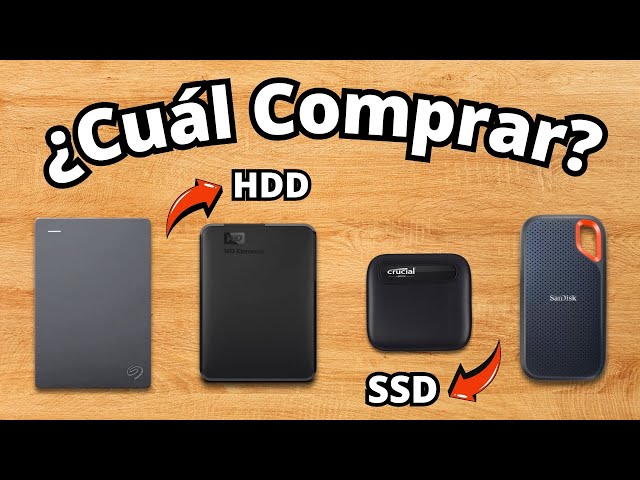
En el mundo del almacenamiento externo hay dos grandes familias de unidades: los discos duros mecánicos de toda la vida (HDD) y los SSD o unidades de estado sólido. A nivel de conectividad, ambos pueden funcionar con iPhone y iPad, pero a la hora de comprar hay matices importantes que conviene tener claros.
Los HDD tradicionales utilizan platos que giran a 5,400 o 7,200 RPM y un cabezal que lee y escribe datos. Vienen en tamaños de 2,5 y 3,5 pulgadas, ofrecen capacidades muy altas por poco dinero y son ideales para almacenamiento masivo y copias de seguridad que no muevas demasiado. A cambio, ocupan más, hacen algo de ruido y son sensibles a golpes y caídas, algo a tener en cuenta si los vas a llevar pegados al iPhone en la mochila.
Los SSD externos, en cambio, no tienen partes móviles: usan memorias flash (NAND) similares a las de la memoria interna del iPhone o a las de un pendrive, pero a otro nivel de rendimiento. Esto se traduce en velocidades de lectura y escritura muy superiores, cero ruido, mayor resistencia a golpes y un tamaño muy compacto. El precio por giga es mayor que en un HDD, pero cada vez está más ajustado y a día de hoy son la opción más lógica para acompañar a un iPhone o iPad moderno.
Además del tipo de unidad, influye la interfaz USB que utilicen. Muchos modelos se anuncian como USB 3.0, USB 3.1 o USB 3.2, y la cosa se ha liado bastante con los nombres. En la práctica, USB 3.0 (USB 3.2 Gen 1) ofrece hasta 5 Gbps, USB 3.1 (USB 3.2 Gen 2) llega a 10 Gbps y USB 3.2 Gen 2×2 sube hasta 20 Gbps. Cuanto mayor sea la versión y mejor el controlador interno, más cerca estarás de velocidades reales en torno a 1.000 o 2.000 MB/s.
Por encima de USB está Thunderbolt (y USB4), que se apoya directamente en líneas PCIe y puede llegar a 40 Gbps. Las unidades Thunderbolt o USB4 son las reinas absolutas de la velocidad, sobre todo con muchos archivos pequeños, porque no arrastran las limitaciones del protocolo USB en transferencia aleatoria. No obstante, son más caras y quizá tengan más sentido si vas a conectar también el SSD a un Mac o PC profesional.
Compatibilidad de iphone e ipad con discos externos y formatos de archivos
Antes de lanzarte a comprar un SSD externo conviene tener claro qué puerto tiene tu dispositivo Apple y qué sistemas de archivos admite. No es lo mismo un iPad «viejo» con Lightning que un iPad Pro con USB‑C o un iPhone 15.
En el catálogo actual de Apple conviven iPad con conector Lightning y modelos con USB‑C. Casi todos los iPad lanzados desde 2018 en adelante, incluido el iPad Pro M4 y el iPad Air M2, ya montan USB‑C, que es el estándar que mejor se lleva con los SSD modernos. El único que sigue resistiéndose del todo al USB‑C es el iPad básico de entrada de algunas generaciones, que aún apuesta por Lightning.
En el lado del iPhone, el salto importante lo ha dado la familia iPhone 15, que por fin incorpora puerto USB‑C compatible con unidades de almacenamiento externas. Los modelos anteriores con Lightning requieren adaptadores específicos y son algo más quisquillosos con la energía que pueden suministrar al disco.
A nivel de sistemas de archivos, iOS y iPadOS pueden leer y escribir en unidades formateadas en HFS+, APFS, exFAT y FAT32. Este último tiene el límite clásico de 4 GB por archivo, así que no es la opción más recomendable si vas a guardar vídeo 4K o archivos de proyectos enormes. El formato NTFS, típico de Windows, se puede leer de forma muy limitada o directamente no es compatible, por lo que en la práctica, si el SSD viene en NTFS, te tocará formatearlo en el Mac o el PC antes de usarlo con el iPhone o iPad.
Respecto a la alimentación, algunos discos (especialmente HDD de 3,5 o SSD muy rápidos) pueden consumir más energía de la que el iPhone/iPad puede ofrecer por el puerto. En esos casos es casi obligatorio usar adaptadores que permitan carga simultánea o hubs con alimentación externa para que la unidad funcione de forma estable y no se desconecte a media transferencia.
Cómo conectar un ssd externo al ipad o al iphone
Conectar un SSD a tu iPad o iPhone no tiene mucha ciencia, pero sí hay que tener claro qué tipo de cable o adaptador necesitas según tu modelo. La mayoría de SSD externos tienen conector USB‑C o USB‑A, mientras que el dispositivo puede ser Lightning o USB‑C.
Si tu iPad tiene conector Lightning, una opción segura es el adaptador de conector Lightning a USB 3 de Apple. Este accesorio añade un puerto USB‑A para conectar discos, cámaras o pendrives, y además incluye un Lightning adicional para alimentación. Esto es importante porque muchos discos necesitan más energía de la que puede dar el iPad por sí solo, así que podrás enchufar un cargador al adaptador y evitar problemas.
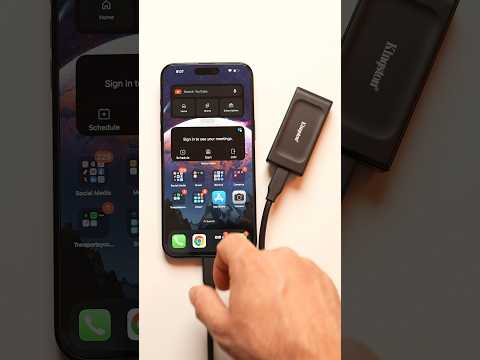
En los iPad con USB‑C y en los iPhone 15 la cosa se simplifica: basta con usar un adaptador USB‑C a USB‑A si tu SSD tiene cable USB‑A, o directamente un cable USB‑C a USB‑C si tanto el dispositivo como la unidad cuentan con ese conector. Existen hubs de marcas como Satechi o Baseus que añaden, además de USB, HDMI, audio, lector de tarjetas SD y carga por USB‑C, convirtiendo tu iPad en algo muy cercano a un portátil.
En cuanto lo conectes, abre la app Archivos y busca en la barra lateral la sección Ubicaciones. Ahí debería aparecer el nombre de tu SSD externo; si no lo ves, toca en los tres puntos de la parte superior y activa la unidad. Desde ese momento podrás entrar, ver sus carpetas, copiar archivos del iPhone o iPad al SSD y a la inversa, crear nuevas carpetas o eliminar lo que ya no necesites.
El proceso con un smartphone Android o con un iPhone 15 es muy parecido: conectas el SSD por USB‑C, abres la app de gestión de archivos (Archivos en iOS o Files en Android) y simplemente arrastras o seleccionas y mueves las fotos y vídeos al SSD. Es un método perfecto para liberar espacio del móvil durante un viaje sin tener que sacar el portátil de la mochila.
Ventajas, inconvenientes y tipos de ssd externos
Los SSD externos tienen muchas papeletas para convertirse en tu unidad principal de trabajo fuera de casa, pero también hay aspectos a valorar. Por un lado, frente a un HDD clásico son silenciosos, no vibran y resisten mucho mejor a golpes y caídas, algo clave si suelen viajar pegados a tu iPhone o iPad en la mochila o en el bolsillo.
También son claramente superiores en eficiencia energética y en tamaño: hay modelos que pesan poco más de 30 gramos y miden menos que una tarjeta de crédito. Esto hace posible llevar encima varios terabytes de proyectos sin apenas enterarte, algo imposible con un disco duro mecánico voluminoso.
A cambio, tienen dos inconvenientes principales. El primero es el precio por giga, todavía más alto que el de los HDD externos, aunque ha bajado muchísimo en los últimos años y hoy en día hay unidades de 1 TB realmente asequibles. El segundo es la retención de datos a muy largo plazo: si dejas un SSD muchos años guardado sin usar, puede llegar a degradarse y perder información, mientras que un HDD está más pensado para archivado en frío siempre que no reciba golpes.
A la hora de elegir, también hay que fijarse en el tipo de interfaz. Un SSD externo con USB 3.0 (USB 3.2 Gen 1) suele quedarse por debajo de los 600 MB/s en la práctica, mientras que uno con USB 3.1/3.2 Gen 2 puede rondar o superar el gigabyte por segundo. Los más rápidos, con USB 3.2 Gen 2×2 o Thunderbolt, ya se mueven sin problemas en la franja de los 2.000 MB/s e incluso más, acercándose a las cifras de un SSD interno de sobremesa.
Finalmente, conviene tener ojo con las marcas. Firmas como Crucial, Samsung, Kingston, SanDisk, WD, Seagate, Lexar, ADATA, Kioxia, SK Hynix o Sabrent tienen recorrido y fabrican o compran buena memoria flash. Por el contrario, conviene desconfiar de las unidades «milagrosas» que prometen 8 o 16 TB por veinte euros: muchas de ellas son estafas con capacidades falsas que pueden poner en riesgo tus datos.
Qué tener en cuenta antes de comprar un ssd externo
Más allá de la marca y la interfaz, hay una serie de factores prácticos que conviene valorar antes de elegir el modelo concreto. El primero es el uso principal que le vas a dar al SSD externo: no es lo mismo quererlo para copias de seguridad ocasionales que para editar vídeo 4K directamente desde el disco conectado al iPad.
Si lo quieres para respaldos básicos y llevar fotos o documentos, te bastará con velocidades en torno a 500‑1000 MB/s y capacidades de 1 o 2 TB. En cambio, si planeas trabajar con proyectos de edición de vídeo, máquinas virtuales o juegos, te interesan modelos que se acerquen a los