

 Roger Casadejús Pérez
Full stack web developer y SEO + miembro del blueteam en ciberseguridad web
Acceso rápido a tus contactos en el apple watch
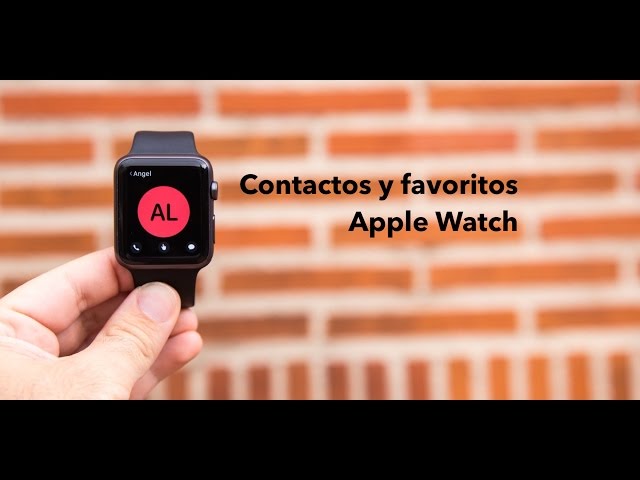
El Apple Watch, más que un accesorio tecnológico, se ha transformado en un potente aliado para gestionar nuestras comunicaciones diarias. Una de sus funcionalidades más destacadas es la capacidad de acceder a tus contactos de manera rápida y eficiente desde la muñeca. Para abrir tu agenda, basta con pulsar la Corona Digital y buscar la app Contactos. Esta es la forma más directa de navegar por la lista de contactos, buscar por nombre o saltar a una letra específica. Además, puedes acceder a tus contactos desde la app Teléfono si lo que deseas es iniciar una llamada de inmediato.
La lista de contactos que ves en el Apple Watch es un reflejo de la que tienes en el iPhone, siempre que la sincronización funcione adecuadamente. Si acabas de agregar o editar un contacto en tu móvil, los cambios deberían reflejarse instantáneamente en el reloj gracias a la actualización en segundo plano.
Sincronización iphone–apple watch: cuentas y ajustes clave
El proceso de sincronización entre el iPhone y el Apple Watch es sencillo: lo que tengas en Contactos del iPhone se refleja en el Apple Watch. La clave para una sincronización sin problemas radica en qué cuentas están activadas para sincronizar contactos en el iPhone, ya sean iCloud, Google, Exchange u otras. Si una cuenta no tiene activada la opción de Contactos, sus fichas no aparecerán en el reloj.
Para asegurarte de que todo está correctamente configurado, accede a los Ajustes del iPhone y ve a Contactos > Cuentas. Allí podrás activar o desactivar la sincronización de cada servicio, añadir cuentas que falten y elegir la cuenta predeterminada para nuevos contactos. Seleccionar una cuenta predeterminada evita que los nuevos registros se dispersen por distintas agendas, lo que reduce posibles problemas y duplicados cuando uses el reloj.
Es importante tener precaución al desactivar una cuenta, ya que los contactos de esa fuente dejarán de ser visibles tanto en el iPhone como en el Apple Watch. Antes de realizar un cambio drástico, asegúrate de saber dónde están guardados tus contactos importantes para no perder información valiosa. Si necesitas centralizar todos tus contactos, más adelante explicaremos cómo mover la agenda a iCloud utilizando archivos vCard.
Añadir, editar y borrar contactos desde el apple watch
Una de las grandes ventajas del Apple Watch es la capacidad de gestionar tu agenda sin necesidad de sacar el móvil. Para crear un nuevo contacto, abre la app Contactos en el reloj, toca el botón de añadir (icono de suma o Añadir) e introduce el nombre, teléfono y cualquier otro dato que desees utilizando dictado, teclado o escritura a mano, dependiendo de tu modelo de reloj.
Al finalizar, guarda la ficha y esta se sincronizará con la cuenta por defecto que tengas configurada en el iPhone. Este método es especialmente útil cuando necesitas guardar un número rápidamente y no tienes el móvil a mano.
Para modificar un contacto, accede a su ficha, desliza hacia arriba o toca Editar, realiza los cambios necesarios (nombre, email, teléfono…) y guarda. Las ediciones se reflejarán en todos tus dispositivos enlazados a esa misma cuenta (iPhone, iPad, Mac, etc.).
Si necesitas eliminar un contacto, abre su ficha, desliza hacia arriba y selecciona Eliminar contacto; confirma la acción y listo. Al borrarlo en el reloj, también se elimina del iPhone y de las cuentas sincronizadas. Si prefieres realizar el eliminado definitivo desde el iPhone, puedes hacerlo desde Contactos en el móvil, donde además tendrás opciones adicionales.
Acciones rápidas: llamar, enviar mensajes y correo
El Apple Watch permite iniciar comunicaciones rápidamente desde cualquier ficha de contacto. Puedes usar el icono de llamada para marcar de inmediato, el de mensajes para enviar SMS o iMessage, y si tienes Mail configurado en el reloj, puedes comenzar un email desde allí mismo. Dependiendo de tu modelo, región y apps instaladas, las opciones mostradas pueden variar ligeramente. En todos los casos, la idea es simplificar al máximo las acciones frecuentes con tus contactos sin tener que tocar el móvil.
Compartir contactos con namedrop: requisitos y uso
NameDrop es una función innovadora que permite intercambiar datos de contacto al acercar dispositivos compatibles. Para utilizar NameDrop, necesitas tener iOS 17.1 y watchOS 10.1 instalados en un Apple Watch Series 7 o posterior, Apple Watch SE (2.ª generación) o cualquier Apple Watch Ultra, junto con un iPhone o Apple Watch compatible al que acercarte.
Simplemente acerca tu Apple Watch al otro dispositivo y elige qué información deseas compartir (teléfono, correo, póster de contacto) o si solo quieres recibir. En la pantalla verás opciones como Continuar o Recibir solo, que te permitirán decidir si envías tu información o únicamente guardas la del otro usuario.
Es fundamental tener bien configurada tu tarjeta personal en Contactos, tanto en el iPhone como en el reloj, para que el intercambio funcione correctamente. Los contactos recibidos se guardan automáticamente en la app Contactos y se sincronizan con tus dispositivos.
Modo familiar: apple watch for your kids y control de contactos
La configuración familiar permite que un miembro que no tenga un iPhone propio pueda usar un Apple Watch para realizar llamadas, enviar mensajes y compartir su ubicación contigo. Tras configurar el reloj del familiar, puedes gestionar varios ajustes desde tu iPhone para mantener todo bajo control.
Los pasos básicos son sencillos: abre la app Watch en el iPhone con el que configuraste el reloj, entra en Todos los relojes, elige el dispositivo dentro de la sección de relojes de la familia y confirma. Desde ahí, podrás seleccionar la configuración que desees ajustar, incluidos los contactos y otras restricciones.
Es importante tener en cuenta que hay características del Apple Watch que requieren un iPhone emparejado y no están disponibles en un reloj enlazado mediante el modo familiar. Esto afecta a funciones avanzadas de salud, algunas apps y determinados servicios.
Salud y forma física en modo familiar: edades y límites
Existen restricciones por edad en ciertas prestaciones del Apple Watch en modo familiar. Las notificaciones de frecuencia cardiaca alta y baja están disponibles a partir de 13 años, por lo que no aparecerán en cuentas infantiles más pequeñas. La variabilidad de la frecuencia cardiaca (VFC) y la detección de caídas requieren ser mayor de 18 años. Si el usuario es menor, estas funciones no estarán activas en el reloj enlazado dentro de la familia.
Para menores de 13 años, el objetivo Movimiento de la app Actividad se puede medir con minutos de movimiento en lugar de calorías activas. Este cambio hace que el objetivo sea más adecuado a su edad y nivel de actividad. Además, los usuarios pueden medir el tiempo de exposición a la luz diurna, y los padres o tutores pueden consultar ese tiempo de exposición desde la función de compartir datos de salud de la app Salud, lo cual es útil para fomentar hábitos saludables.
Pagos con apple pay en familia: qué se puede y qué no
Apple Cash familiar está disponible para menores de 18 años en Estados Unidos, permitiéndoles comprar y enviar/recibir dinero a través de Mensajes con Apple Pay. Fuera de EE. UU., esta opción no está disponible y conviene tenerlo en cuenta. Con Apple Watch For Your Kids no se puede usar Apple Pay con una tarjeta de crédito o débito añadida a Cartera. Es decir, no es posible pagar con tarjetas bancarias en modo familiar; las funciones están acotadas para mayor seguridad.
Funciones y apps no disponibles en modo familiar
Hay un grupo de características que no se pueden utilizar en esta configuración. Tómalas en cuenta si gestionas el reloj de un menor; por ejemplo, la gestión de medicación:
- Medicamentos (gestión de medicación).
- Frecuencia respiratoria.
- Notificaciones de ritmo cardiaco irregular.
- ECG (electrocardiograma).
- Historial de fibrilación auricular.
- Control del Ciclo.
- Sueño.
- Temperatura de la muñeca.
- Oxígeno en sangre.
- Estabilidad al caminar.
- Audiolibros.
- News.
- Atajos.
- Gesto de doble toque.
- Itinerancia (roaming) internacional.
Además, recuerda que algunas funciones dependen de tener un iPhone complementario. En modo familiar hay limitaciones adicionales que no verás en un reloj emparejado con un iPhone personal.
Personalización de cómo se muestran los contactos
Desde Contactos en el iPhone puedes definir reglas que impactan en el Apple Watch. Elige si ordenar por nombre o por apellido para encontrar a la gente más rápido, sobre todo si trabajas con listados largos. También puedes decidir el formato de visualización (nombre antes o después del apellido) y activar el nombre corto para que en Mensajes, Mail o Teléfono aparezcan versiones abreviadas. Estos ajustes se reflejan en el reloj y hacen más cómoda la lectura en la pantalla pequeña.
Si prefieres eliminar un contacto desde el iPhone, entra en Contactos, toca Editar y, al final, elimina la ficha. El borrado se propagará al Apple Watch y al resto de dispositivos que compartan la misma cuenta, igual que ocurre cuando haces la operación desde la muñeca.
Solución de problemas habituales de sincronización
Si notas que los contactos no se actualizan, prueba estas comprobaciones rápidas. Muchas incidencias se corrigen con pasos sencillos sin tener que restaurar el reloj; si lo necesitas, consulta el servicio de asistencia.
- Revisa el estado de los servidores de iCloud por si hay incidencias temporales.
- Actualiza iPhone y Apple Watch a sus últimas versiones y confirma que ambos usan el mismo Apple ID.
- En Ajustes > Apple ID > iCloud, verifica que la opción Contactos está activada.
- Comprueba que la fecha y hora coinciden correctamente en ambos dispositivos.
- En la app Contactos del iPhone, arrastra hacia abajo para refrescar si usas cuentas que sincronizan por pull.
- En la app Watch del iPhone, usa la opción Restaurar datos de sincronización para forzar una resincronización completa.
Si el problema persiste, revisa si tienes varias cuentas de contactos activas que entren en conflicto. Una alternativa es unificar en iCloud importando vCard y dejando iCloud como cuenta por defecto para nuevos registros.
Escenario real: solicitud para administrar contactos «pendiente» en familia
En ocasiones, al activar la opción Administrar los contactos de un menor, la solicitud puede quedarse en pendiente. Confirma que el menor ha aceptado la gestión de contactos en su cuenta de iCloud (la aprobación es necesaria) y que ambos dispositivos se han reiniciado tras cambiar ajustes.
Si uno de los relojes de los niños permite la gestión y otro no, compáralos en la app Watch del iPhone: mismo Apple ID familiar, mismas restricciones, misma versión de watchOS y mismo estado de iCloud > Contactos. Un reinicio de ambos dispositivos y forzar la resincronización desde la app Watch suele ayudar en estas situaciones.
Recuerda además que, en «Tiempo de uso» del Mac, un padre o tutor puede solicitar gestionar los contactos de iCloud del menor. El menor puede aceptar o denegar la solicitud y, si lo aprueba, esa persona podrá ver, editar, añadir o eliminar sus contactos de iCloud; el menor incluso puede ajustar información antes de aceptar.
Álbumes de fotos en modo familiar: por qué a veces no aparecen
Puede ocurrir que un álbum creado en tu iPhone para compartir con el Apple Watch del menor no se muestre para usarlo, por ejemplo, en una esfera de Fotos. En modo familiar existen limitaciones y algunas funciones dependen de que el reloj esté emparejado con un iPhone personal.
Revisa en la app Watch del iPhone, dentro del reloj del menor, que el álbum esté asignado y que haya fotos disponibles; deja el reloj en carga y conectado a Wi‑Fi para que complete la sincronización. Si tras reiniciar sigue sin aparecer, habla con Soporte de Apple para confirmar si tu configuración concreta admite esa esfera y ese tipo de sincronización en tu región.
Centralizar contactos en icloud y migrar desde terceros
Si usas varias fuentes (Gmail, Exchange, Yahoo) y no ves todo en el reloj, centralizar en iCloud suele ser la opción más estable. Exporta tus contactos de la cuenta de origen como vCard, entra en iCloud.com > Contactos e importa el archivo para unificarlos.
Una vez unificados, activa Contactos de iCloud en todos tus dispositivos y elige iCloud como cuenta predeterminada para nuevos registros. Así te aseguras de que todo lo nuevo vaya al mismo sitio y se refleje de forma consistente en el Apple Watch.
Si trabajas con Windows y Outlook junto con iCloud, mantén ambas apps actualizadas. Tras una actualización grande, desactiva y vuelve a activar la sincronización de contactos para evitar errores de enlace entre servicios.
Notas sobre documentación y actualizaciones
La información oficial de Apple sobre las funciones disponibles en modo familiar y sus límites de edad ha sido actualizada recientemente. Consta documentación con fechas de 3 y 17 de julio de 2025, en la que se reiteran las capacidades de salud, Apple Pay familiar y la lista de apps y funciones restringidas en relojes gestionados.
Consejos prácticos para ir más rápido
Ten tu tarjeta personal de Contactos bien configurada y actualizada; te facilitará NameDrop y otras acciones de compartir. Usa el dictado para crear o editar fichas al vuelo y, si tu Apple Watch lo admite, tira de teclado o escritura a mano para cambios rápidos.
Si te mueves mucho, mantener la agenda ordenada por apellido puede acelerar búsquedas en contextos profesionales. Y cuando gestiones relojes de familiares, repasa a menudo las restricciones y la sección de contactos en la app Watch del iPhone para asegurarte de que todo sigue como quieres.
Dominar la gestión de contactos en el Apple Watch te da agilidad en el día a día y más tranquilidad al administrar relojes de la familia: con una buena configuración de cuentas, conocimiento de los límites del modo familiar y los atajos de NameDrop, es muy raro que pierdas información o que no localices a la persona que buscas justo cuando más lo necesitas.