

La importancia de configurar correctamente tu apple tv
Configurar tu Apple TV es esencial para disfrutar al máximo de este dispositivo, especialmente si consumes contenido internacional, viajas frecuentemente o simplemente prefieres personalizar la interfaz y funciones a tus necesidades. Los ajustes de idioma, región y hora afectan cómo ves los menús, usas subtítulos, accedes a aplicaciones y recibes información horaria. Saber cómo modificar estos ajustes te ayudará a aprovechar todo el potencial de tu Apple TV.
Cómo cambiar el idioma principal y añadir teclados en el apple tv
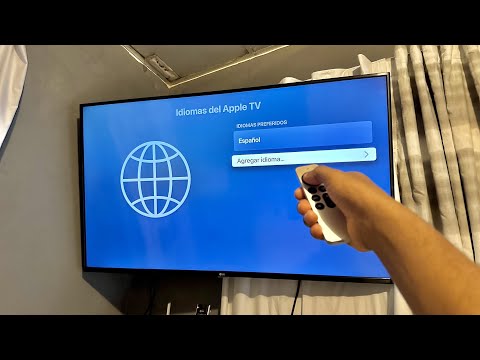
Personalizar la experiencia en tu Apple TV comienza con la elección del idioma preferido del sistema. Cambiar el idioma afecta la interfaz, las sugerencias de contenido y los teclados virtuales. Además, puedes añadir múltiples idiomas para alternar entre ellos según tus necesidades. Apple TV te permite elegir entre muchos idiomas y definir un orden de prioridad, útil si compartes el dispositivo o consumes contenido en diversos idiomas.
Pasos para cambiar el idioma y añadir teclados
- Abre la app Ajustes desde el menú principal de tu Apple TV.
- Accede al apartado General y entra en Idiomas del Apple TV.
- Para añadir un idioma, pulsa “Añadir idioma”, selecciona el que te interese y decide si quieres establecerlo como predeterminado.
- Para cambiar el orden de los idiomas, entra en “Editar”, selecciona y desliza el idioma para reordenarlo.
- Para eliminar un idioma, selecciona el idioma en modo edición y confírmalo.
Utiliza el teclado en pantalla para cambiar de idioma al buscar contenido o escribir contraseñas, seleccionando el icono correspondiente.
Modificar la región para personalizar el contenido y servicios
El ajuste de región en Apple TV es crucial porque determina qué aplicaciones, servicios o contenidos están disponibles. Aunque el dispositivo suele detectar tu ubicación automáticamente, puedes cambiarla manualmente para desbloquear funciones o acceder a catálogos específicos.
Procedimiento para cambiar la región
- Entra en Ajustes de tu Apple TV.
- Selecciona General y busca la opción Región.
- Elige la región que mejor se adapte a tus necesidades.
- Guarda los cambios para que tu Apple TV actualice automáticamente los menús y servicios asociados.
Ten en cuenta que la disponibilidad de servicios y aplicaciones puede variar según la región seleccionada.
Configurar la zona horaria y el formato de la hora
La hora y la zona horaria en tu Apple TV suelen configurarse automáticamente, pero puedes definirlas manualmente o cambiar el formato de la hora (12 o 24 horas) para que se adapten a tus preferencias.
Pasos para ajustar la fecha y hora
- Accede a Ajustes y entra en Fecha y hora.
- Pulsa en Fecha y hora.
- Desactiva Ajuste automático para personalizar la zona horaria y el formato de la hora.
- Selecciona la ciudad para la referencia horaria o busca manualmente la ubicación.
- Vuelve a activar el ajuste automático si prefieres que el dispositivo sincronice la hora automáticamente.
Es importante mantener la hora y la zona horaria correctas para que las notificaciones y recordatorios funcionen adecuadamente en tus dispositivos Apple sincronizados.
Personalización de subtítulos e idiomas de audio
El Apple TV permite personalizar subtítulos e idiomas de audio para adaptarse a usuarios multilingües o con necesidades de accesibilidad. Puedes configurar subtítulos predeterminados y el idioma de audio preferido, además de cambiar estas opciones mientras ves un vídeo.
Cómo personalizar subtítulos y audio
- En Apple TV, Smart TV o dispositivos de streaming: Durante la reproducción de un vídeo, pulsa el botón Reproducción/Pausa en el Siri Remote. Desliza hasta el botón de Subtítulos o Audio y selecciona tus preferencias.
- Para subtítulos predeterminados, ve a Configuración > Video y audio > Audio > Idioma de los subtítulos.
- Para el idioma de audio predeterminado, sigue la misma ruta en los ajustes.
Si deseas que los subtítulos para sordos estén siempre activados, accede a Configuración > Accesibilidad > Subtítulos y activa la opción correspondiente.
Gestionar las actualizaciones y la instalación de apps automáticamente
Además de los ajustes de idioma, región y hora, tu Apple TV puede actualizarse y gestionar las aplicaciones automáticamente. Por defecto, el sistema descarga e instala automáticamente las nuevas versiones de las apps y también instala aquellas que descargues en otros dispositivos Apple que usen la misma cuenta.
Administrar actualizaciones y apps
- Desde Ajustes > Apps, activa o desactiva las actualizaciones automáticas.
- Decide si quieres que se instalen automáticamente apps descargadas en otros dispositivos.
Estas opciones te permiten mantener el sistema actualizado y listo para usar sin preocuparte por buscar actualizaciones o instalar aplicaciones manualmente.
Otras configuraciones avanzadas y sincronización entre dispositivos
Apple TV ofrece múltiples opciones para afinar tu experiencia, desde la sincronización de preferencias hasta la personalización visual de la interfaz. Puedes mantener la configuración de idioma y contenido sincronizada si usas la app Apple TV en varios dispositivos con la misma cuenta de Apple.
Opciones avanzadas
- Sincronización de preferencias: La configuración de idioma y contenido se mantiene sincronizada entre dispositivos.
- Personalización visual: Elige cómo se muestran las ilustraciones en la app Apple TV, entre pósters tradicionales o fotogramas fijos.
- Reproducción automática: Activa o desactiva la reproducción automática del siguiente capítulo o las recomendaciones al finalizar una serie o película desde el perfil en la app.
Este nivel de personalización te ayuda a adaptar la interfaz y el comportamiento de tu Apple TV según tus preferencias.
Accesibilidad y ajustes para personas con necesidades especiales
Apple TV ofrece opciones de accesibilidad, permitiendo activar y personalizar subtítulos opcionales y para sordera por defecto, garantizando acceso total al contenido para personas con dificultades auditivas.
Configuración de accesibilidad
- Accede a Configuración > Accesibilidad > Subtítulos y activa la opción de subtítulos opcionales y para sordera.
- Personaliza el estilo de los subtítulos, eligiendo colores, tipos de letra y tamaño.
- En Mac, accede a Menú Apple > Configuración del sistema > Accesibilidad > Subtítulos y activa la preferencia para subtítulos auxiliares.
Estas funciones son útiles tanto para personas con dificultades auditivas como para quienes prefieren tener subtítulos siempre disponibles.
Recuerda que algunas opciones de subtítulo o idioma pueden no estar disponibles en ciertos contenidos, por lo que es recomendable revisar la descripción de cada serie o película en la app Apple TV para ver qué idiomas y subtítulos puedes usar.